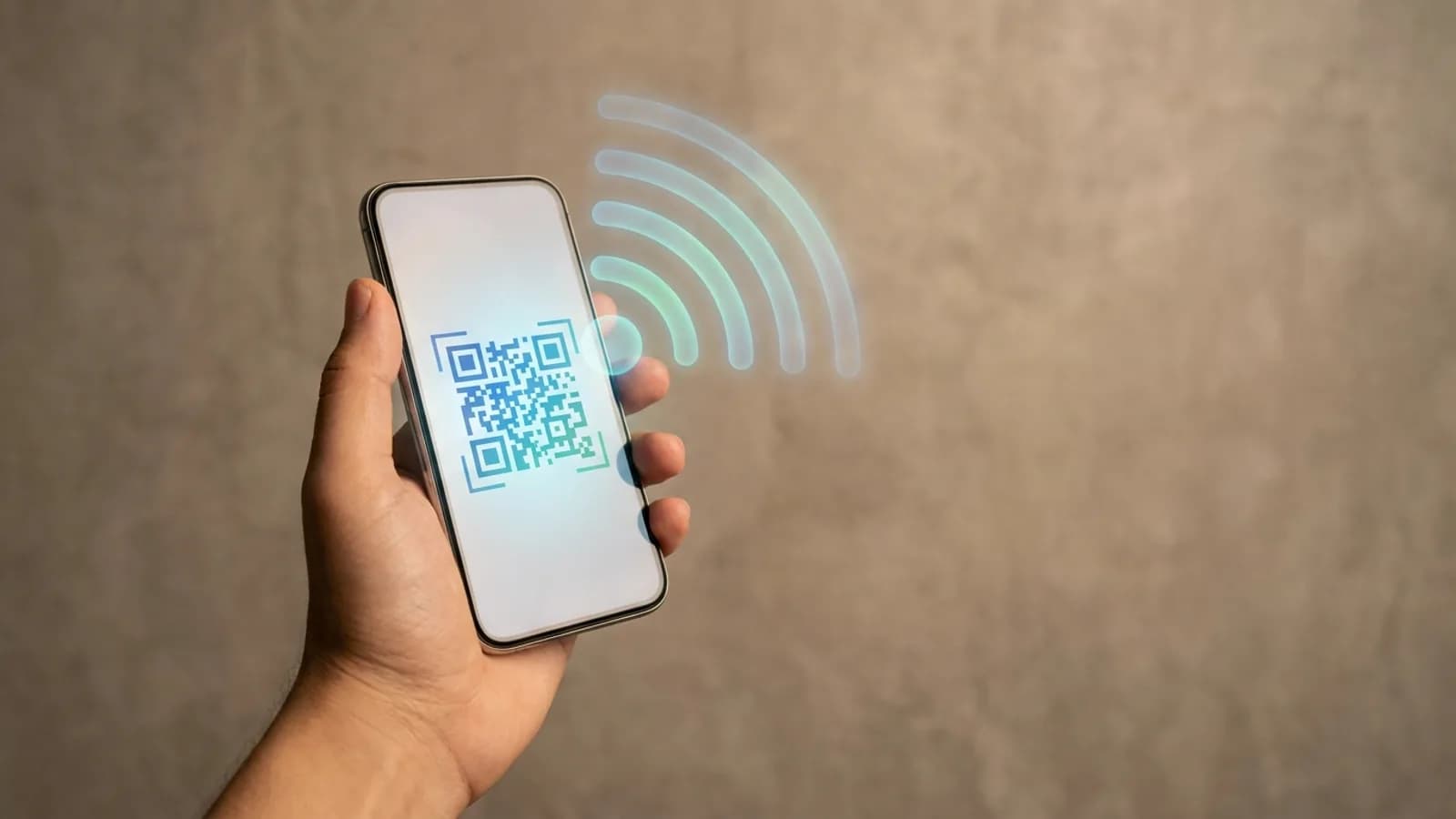
Como Compartilhar a Senha do Wi-Fi por QR Code: Android, iPhone e o Código Para Colar na Parede
Entre na sua conta para curtir e guardar o que gostou.
Como Compartilhar a Senha do Wi-Fi por QR Code: Android, iPhone e o Código Para Colar na Parede
Entre na sua conta para curtir e guardar o que gostou.
O Android mostra o QR da rede no botão Compartilhar e o iPhone, desde o iOS 18, no app Senhas. Passo a passo oficial, como ler o código, o texto padrão para o QR da parede e por que o comércio precisa de rede para convidados.
Dá para passar a senha do Wi-Fi sem soletrar nada. No Android, o botão Compartilhar da rede, nas configurações de Wi-Fi, mostra um QR Code. No iPhone com iOS 18 ou mais novo, o app Senhas tem a opção "Mostrar QR Code da Rede". A visita aponta a câmera e entra.
Abaixo estão o caminho oficial em cada sistema, como ler o código, como montar um QR fixo para colar na parede de casa, do escritório ou do comércio, o cuidado de segurança que quase ninguém comenta e o que conferir quando a leitura não conecta.
Android: o QR da rede em poucos toques
iPhone: compartilhar por perto ou pelo app Senhas
Como ler o código no Android e no iPhone
O QR fixo para a parede, com o texto padrão
Rede de convidados e os erros que impedem a conexão
No Android: o botão Compartilhar
No Android, o QR Code da rede sai das próprias configurações. Pela Ajuda do Android, o caminho é Configurações, Rede e Internet, Internet, a sua rede e Compartilhar. O aparelho mostra um código QR, e a outra pessoa lê com o celular dela. O Google avisa que algumas etapas só valem a partir do Android 12.
Abra o app Configurações.
Toque em Rede e Internet e depois em Internet.
Toque na rede Wi-Fi em que você está conectado.
Toque em Compartilhar. O celular pode pedir a senha de desbloqueio, a digital ou o rosto antes de mostrar o código.
Vire a tela para a visita, que lê o QR com a câmera do celular dela.
Esse é o caminho que a Ajuda do Android descreve. Samsung, Motorola e Xiaomi mudam os nomes dos menus. No Galaxy, o caminho que a Samsung divulgou em 2023 é Configurações, Conexões, Wi-Fi, a engrenagem ao lado da rede conectada e Código QR, no canto inferior esquerdo. Versões novas da interface podem ter mudado esse menu.
Se o seu celular for de outra marca ou o menu não bater, abra as Configurações, use a busca do topo para achar o Wi-Fi e procure, dentro da rede conectada, um botão Compartilhar ou um ícone de QR. O que muda é o nome do menu, não a ideia. E se faz tempo que o aparelho não atualiza, vale olhar as novidades do Android de setembro e como ativar cada uma.
No iPhone: por perto ou pelo QR
O iPhone tem dois caminhos. Para outro aparelho Apple por perto, basta um toque em Compartilhar Senha quando o aviso aparece. O outro é o QR Code da rede no app Senhas, que a Apple lançou no iOS 18 e que amigos e familiares podem escanear para entrar. Os dois estão no Manual de Uso do iPhone.
Com iPhone, iPad ou Mac por perto
O passo a passo da Apple pede algumas condições antes. Sem elas, o aviso nem aparece.
Deixe Wi-Fi e Bluetooth ligados nos dois aparelhos, cada pessoa com a própria Conta Apple, e desligue o Acesso Pessoal.
Confira se cada um tem o e-mail ou o telefone da Conta Apple do outro salvo em Contatos.
Peça para a pessoa tocar no nome da sua rede, no aparelho dela.
No seu iPhone, desbloqueado e conectado à rede, toque em Compartilhar Senha e em OK.
Pelo QR Code do app Senhas
Abra o app Senhas e confirme com Face ID, Touch ID ou o código do iPhone.
Toque em Wi-Fi.
Toque na rede que você quer compartilhar.
Toque em Mostrar QR Code da Rede e deixe a visita ler com a câmera.
A opção aparece no Manual de Uso do iPhone, nas versões do iOS 18, do iOS 26 e do iOS 27. O QR serve inclusive para quem usa Android, como o MacMagazine mostrou quando o recurso chegou.
Em versão anterior ao iOS 18 não existe o app Senhas. A partir do iOS 16 dá para ver e copiar a senha em Ajustes, Wi-Fi, no botão de informações da rede, campo Senha, mas sem o QR. Se o seu iPhone aceita o iOS 18 ou mais novo, atualizar traz o app Senhas e também correções de segurança, como expliquei no post sobre a atualização do iOS 26.7.1 e a falha já explorada.
Como ler o QR Code da rede
Quem vai entrar na rede aponta a câmera para o código. No iPhone, a Apple indica o app Câmera ou o Scanner de Código da Central de Controle: enquadre o QR e toque no aviso que aparece. No Android, a Ajuda do Pixel cita a câmera, o Google Lens e o botão Ler QR code das Configurações rápidas.
iPhone: abra a Câmera pela Tela de Início, pela Tela Bloqueada ou pela Central de Controle, segure o aparelho com o QR inteiro na tela e toque no aviso. Se preferir o Scanner de Código e ele não estiver na Central de Controle, pressione o fundo dela, toque em "Adicionar um Controle" e escolha Escanear Código.
Android: nos Pixel, o app Câmera lê QR quando a opção Sugestões de leitor da câmera está ligada, em Configurações, Mais configurações. Também dá para deslizar a tela de cima para baixo e tocar em Ler QR code, ou usar o Google Lens. Nas outras marcas, procure a opção de leitura de QR nas configurações da câmera.
Quando a câmera não reconhece, a Ajuda do Pixel lista o básico: mão firme, lugar bem iluminado e sem reflexo, lente limpa, e o celular mais perto, mas com o quadrado inteiro aparecendo na tela.
O QR Code fixo para a parede
Para deixar o código na parede, há dois jeitos. O mais simples é imprimir o QR que o próprio celular mostra, dica que a própria Samsung dá aos donos de Galaxy. O outro é montar o QR com o texto padrão de Wi-Fi num gerador, o que permite escolher cores, tamanho e formato para a impressão.
No Galaxy, a tela do Código QR deixa compartilhar a imagem ou salvá-la para depois. Se o seu aparelho não oferece isso, o gerador resolve, e com uma vantagem: você baixa o arquivo em SVG, que amplia sem perder nitidez.
O texto que vira Wi-Fi
O celular só reconhece uma rede se o QR tiver um texto num formato específico. Ele está documentado na wiki do ZXing, biblioteca aberta de leitura de códigos de barras, que indica Android e iOS 11 ou mais novo. A Wi-Fi Alliance registrou o esquema na IANA em 2020, compatível com o formato que os aparelhos já usavam. O modelo é este:
WIFI:T:WPA;S:NomeDaRede;P:SuaSenha;;Campo | O que vai nele | Exemplo |
|---|---|---|
T | Tipo de segurança: WPA para rede com senha, WEP para rede antiga com WEP, nopass para rede aberta | T:WPA |
S | Nome da rede (SSID), exatamente como aparece no celular | S:Loja Centro |
P | Senha, com maiúsculas e minúsculas iguais às do roteador | P:vK7#pQ2!xZ9@mR4$ |
H | Só para rede oculta, que não aparece na lista | H:true |
A ordem dos campos não importa, e o texto termina com dois sinais de ponto e vírgula (;;). Se o nome ou a senha tiver barra invertida (\), ponto e vírgula (;), vírgula (,), aspas (") ou dois-pontos (:), ponha uma barra invertida antes de cada um: a senha Casa;2026 entra como Casa\;2026. A tabela do ZXing não fala de WPA3. Se o roteador estiver configurado só com WPA3, prefira o QR que o próprio celular gera e teste antes.
Montando no gerador do site
O gerador de QR Code grátis que eu mantenho no site não tem um modo Wi-Fi com campos separados. Ele grava no código exatamente o texto que você digita no campo "Link ou texto", e é isso que faz o formato acima funcionar: quem reconhece a rede é o celular que lê. O código é gerado no navegador e o texto não passa por servidor.
Abra o gerador e digite o texto no campo "Link ou texto", numa linha só, sem espaço sobrando.
Mantenha código escuro sobre fundo claro e deixe ligada a opção de margem branca.
Em "Correção de erro", escolha Alta ou Máxima se a placa vai ficar exposta à sujeira. O desenho fica mais denso, então imprima maior.
Baixe em SVG para imprimir grande, ou em PNG para mandar por mensagem.
Antes de imprimir em quantidade, teste a leitura com um Android e com um iPhone.
O nível de correção é recomendação de quem inventou o código: a Denso Wave diz que o nível M é o mais escolhido e que Q ou H servem para ambiente onde o QR se suja, com um código maior como custo. Como o QR é estático, ele não expira e não depende de site nenhum, o que detalhei no post sobre por que o gerador de QR Code do site é confiável.
QR Code de Wi-Fi colado na parede é a senha colada na parede, só que num formato que a câmera lê num instante.
A senha fica à mostra na parede
O QR de Wi-Fi guarda a senha como texto, no campo P. Qualquer pessoa que fotografe a placa e use um leitor de QR vê a senha escrita. Em casa, com visita de confiança, isso costuma ser aceitável. Num comércio ou escritório aberto ao público, o QR da parede deveria ser o de uma rede separada, para convidados.
É o que recomenda o fascículo de redes da Cartilha de Segurança do CERT.br. Ele lembra que o aparelho de quem entra pode estar infectado e que você pode ser responsabilizado por ações feitas por meio da sua rede. A lista prática:
Ative a rede para convidados do roteador, se ele tiver (o nome do menu muda de marca para marca).
Deixe os clientes isolados, sem conversar entre si nem com a rede interna.
Use uma senha só dela, diferente da rede principal.
Prefira WPA3 ou WPA2/WPA3, e não use WEP nem WPA.
Troque a senha se desconfiar que vazou, e imprima o QR de novo.
Para a senha nova, o gerador de senha forte do site cria uma aleatória no navegador, com 16 caracteres no padrão. Tem um detalhe que casa bem com o QR: os símbolos que ele usa são só ! @ # $ % & * + - = ? e _, e nenhum deles precisa de barra invertida no texto de Wi-Fi.
No balcão, o QR do Wi-Fi pode dividir a placa com outros. O link do WhatsApp com mensagem pronta e QR Code leva o cliente para a conversa, e o QR do Pix entra pelas ferramentas grátis de QR Code PIX, imagem e recibo. Ponha um título curto acima de cada código, para ninguém apontar a câmera para o errado.
Se não funcionar
Quando o celular lê o código e não conecta, comece pelo texto: uma letra trocada, um caractere sem a barra invertida ou um espaço sobrando já bastam para a senha não bater. Confira a lista antes de reimprimir. Se nada resolver, procure a ajuda oficial do fabricante do celular ou do roteador.
Nome e senha precisam ser idênticos aos do roteador, com maiúsculas e minúsculas.
Barra invertida, ponto e vírgula, vírgula, aspas e dois-pontos pedem a barra antes.
Rede aberta usa T:nopass; rede com senha usa T:WPA.
Rede oculta precisa do H:true.
Roteador só com WPA3: teste o QR gerado pelo próprio celular.
Código pequeno, borrado, sem margem ou com pouco contraste: imprima maior, em SVG, escuro sobre claro.
Trocou a senha no roteador: o QR antigo deixa de funcionar e precisa ser refeito.
No iPhone, se o aviso de Compartilhar Senha não aparece, confira Bluetooth, contatos e Acesso Pessoal, e reinicie os dois aparelhos. Se ainda não der, a Apple orienta digitar a senha.
Faça uma vez direito: rede de convidados, senha gerada, QR testado nos dois sistemas e impresso em SVG. Depois disso, a senha do Wi-Fi deixa de ser soletrada no balcão, e trocá-la é só gerar o código de novo no gerador de QR Code aberto numa aba.
Perguntas frequentes
Quem lê o QR Code do Wi-Fi consegue ver a senha?
Consegue. O código guarda a senha como texto, e qualquer leitor de QR mostra o conteúdo. Por isso, em comércio e escritório, o QR exposto deve ser o da rede para convidados, com senha diferente da rede principal.
Como ver a senha do Wi-Fi no iPhone?
A partir do iOS 16, em Ajustes, Wi-Fi, toque no botão de informações da rede e no campo Senha, e confirme com Face ID, Touch ID ou o código. A partir do iOS 18, o app Senhas também mostra, na seção Wi-Fi, a senha e o QR Code das redes em que você já entrou.
O QR Code do Wi-Fi gerado no iPhone funciona no Android?
O QR que o app Senhas mostra pode ser lido também por um celular Android. Já o compartilhamento por proximidade, com o botão Compartilhar Senha, é descrito pela Apple para iPhone, iPad e Mac.
O gerador de QR Code do golber.net tem opção de Wi-Fi?
Não tem um modo com campos de Wi-Fi. Ele grava qualquer texto, então você digita o texto no formato WIFI:T:WPA;S:nome;P:senha;; e baixa o código. Teste com Android e iPhone antes de imprimir.
Preciso refazer o QR Code se trocar a senha do Wi-Fi?
Precisa. O QR é estático: a senha fica gravada no desenho e não dá para editar depois. Trocou a senha no roteador, gere o código de novo e substitua a placa.

Golber Dóriaquem escreve este blog
Receba os posts novos no seu email
IA aplicada ao trabalho, stack e o negócio de uma pessoa só, direto na sua caixa de entrada. Sem spam, e sair é um clique em qualquer email.