Como Converter MKV Para MP4 e WAV Para MP3 Sem Instalar Nada (e Sem Enviar Seu Arquivo Para Ninguém)
Entre na sua conta para curtir e guardar o que gostou.
Como Converter MKV Para MP4 e WAV Para MP3 Sem Instalar Nada (e Sem Enviar Seu Arquivo Para Ninguém)
Entre na sua conta para curtir e guardar o que gostou.
Como Converter MKV Para MP4 e WAV Para MP3 Sem Instalar Nada (e Sem Enviar Seu Arquivo Para Ninguém)
0:00 / 12:54MKV que a TV não abre e WAV de 600 MB que não vai por e-mail: como converter os dois no navegador, sem upload e quase sempre sem perder qualidade, com a conta do tamanho de cada formato.
O vídeo da festa está em MKV e a TV não abre. A gravação da reunião saiu em WAV com 600 MB e não vai por e-mail de jeito nenhum. Você procura "converter MKV para MP4" e cai num site que pede para enviar o arquivo, espera a fila, às vezes esbarra no limite do plano grátis e ainda fica sem saber onde o vídeo foi parar.
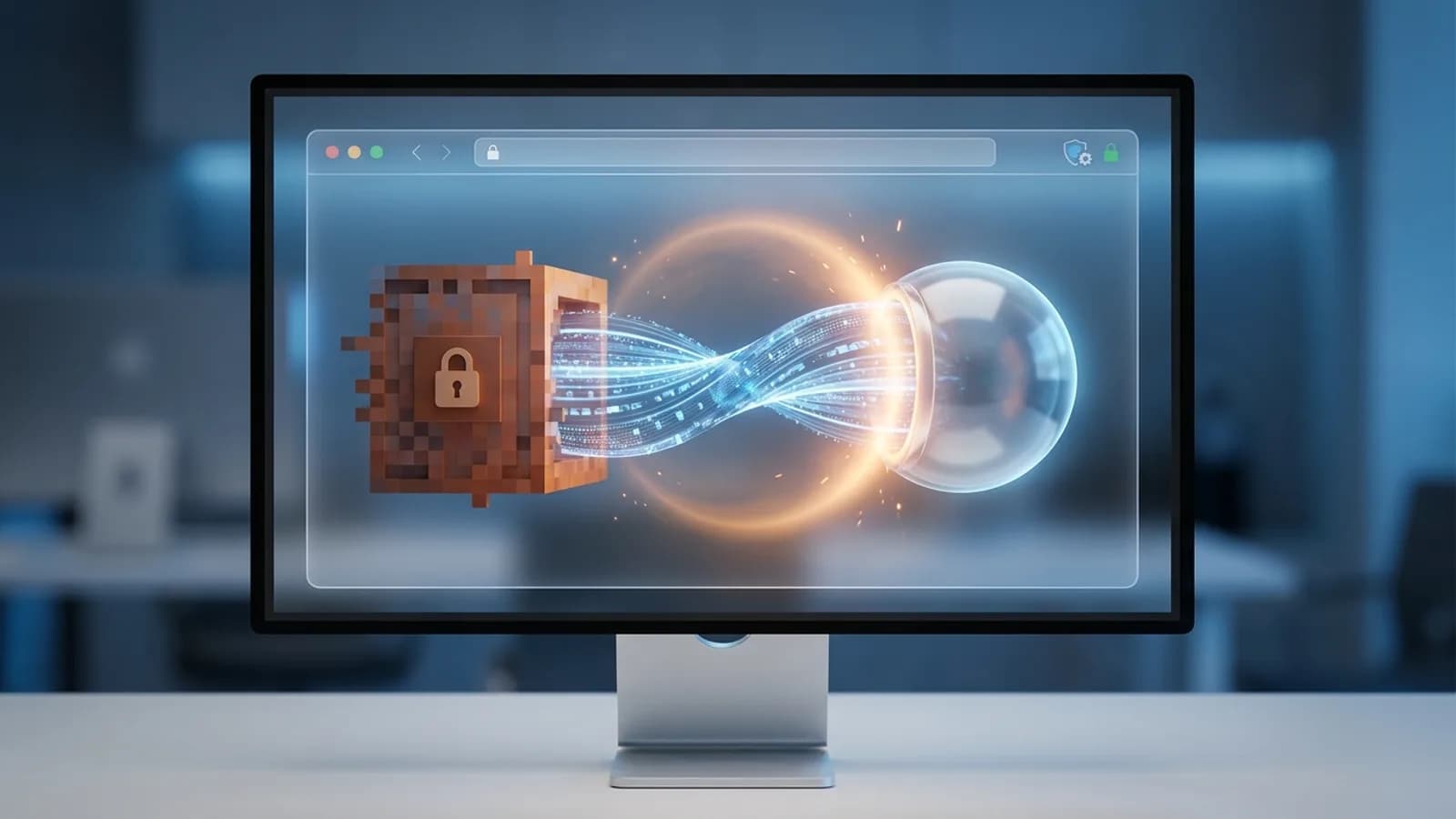
Dá para fazer as duas conversões sem instalar nada e sem o arquivo sair do seu computador. E, no caso do MKV, quase sempre sem perder um pixel de qualidade. Explico por que isso é possível, mostro a conta do tamanho de cada formato e digo quando ainda vale a pena instalar um programa.
Container e codec: por que MKV para MP4 leva segundos
WAV para MP3: quanto o arquivo diminui, em números
Converter no navegador, sem enviar o arquivo
Os comandos do ffmpeg para quem prefere o terminal
Container e codec: a diferença que decide
MKV e MP4 são containers, caixas que guardam o vídeo, o áudio e as legendas. O vídeo em si é comprimido por um codec, quase sempre o H.264. Quando o codec de dentro já é aceito pelo MP4, converter é só trocar a caixa: não há perda de qualidade e o tempo é o de copiar o arquivo.
Essa troca de caixa tem nome, remux, e é o oposto de recodificar. Recodificar é abrir o vídeo, descomprimir quadro a quadro e comprimir de novo, o que leva minutos, esquenta o computador e sempre perde um pouco de qualidade. Muito conversor online recodifica por padrão, mesmo quando não precisaria. Por isso o mesmo arquivo pode levar um segundo num lugar e dez minutos em outro.
Formato | O que é | Onde brilha | Onde atrapalha |
|---|---|---|---|
MKV | Container de vídeo | Várias faixas de áudio e legendas num arquivo só | TV, celular e sites que não reconhecem a extensão |
MP4 | Container de vídeo | Abre em praticamente tudo | Menos flexível com legendas e faixas extras |
H.264 | Codec de vídeo | O mais comum, cabe no MKV e no MP4 | Arquivo maior que o H.265 na mesma qualidade |
WAV | Áudio sem compressão | Gravar e editar sem perder nada | Enorme: uma hora passa de 600 MB |
MP3 | Áudio com compressão com perda | Tocar e enviar em qualquer lugar | Cada nova compressão perde mais um pouco |
FLAC | Áudio com compressão sem perda | Arquivar sem descartar nada | Nem todo aparelho toca |
Se o conversor está demorando para trocar MKV por MP4, ele está fazendo um trabalho que ninguém pediu.
MKV para MP4 em três passos
Abra o conversor de MKV para MP4, escolha o arquivo e baixe o resultado. Quando o vídeo de dentro é H.264 ou H.265, a ferramenta faz o remux: num teste nosso, um MKV de 473 MB virou MP4 em cerca de um segundo, com o mesmo tamanho e a mesma imagem.
Escolha o arquivo. Ele é lido pelo navegador, no seu computador. Não existe envio, fila nem cadastro.
Confirme MP4 como saída. A ferramenta verifica os codecs e decide sozinha: se dá para só trocar a caixa, troca; se o vídeo usa um codec que o MP4 não aceita, ela recodifica e avisa.
Baixe. No Chrome e no Edge, o MP4 é gravado direto na pasta que você escolher. No Firefox e no Safari, o arquivo gerado precisa caber na memória da aba, e o limite prático fica perto de 2 GB; a página avisa antes quando o seu caso chega perto disso.
Um cuidado: o MKV aceita recursos que o MP4 guarda de outro jeito, como legendas em vários formatos e muitas faixas de áudio. A conversão preserva o vídeo e o áudio principais. Se o seu arquivo depende de legenda embutida, confira o resultado antes de apagar o original. Vídeo de iPhone segue o mesmo raciocínio no conversor de MOV para MP4, e para encolher um vídeo até caber no WhatsApp o caminho é o compressor de vídeo, que aí sim recodifica, porque diminuir exige.
WAV para MP3 sem perder o que importa
Uma hora de WAV em qualidade de CD ocupa 635 MB. O mesmo áudio em MP3 a 192 kbps fica com 86 MB, cerca de sete vezes menor, e a 128 kbps cai para 58 MB. Em voz, a diferença é praticamente inaudível; em música, depende do fone e do ouvido.
A conta é simples e vale saber fazer. WAV de CD grava 44.100 amostras por segundo, 16 bits cada, em dois canais: 1.411 kbps. O MP3 descarta o que o ouvido tem mais dificuldade de perceber, numa taxa que você escolhe. O tamanho de uma hora sai direto dessa taxa:
Formato e taxa | Uma hora ocupa | Em relação ao WAV | Uso típico |
|---|---|---|---|
WAV, qualidade de CD (1.411 kbps) | 635 MB | 1x | Gravar e editar |
MP3 a 320 kbps | 144 MB | 4,4x menor | Música para ouvir com fone bom |
MP3 a 192 kbps | 86 MB | 7,4x menor | Música no dia a dia, podcast |
MP3 a 128 kbps | 58 MB | 11x menor | Reunião, aula, entrevista |
MP3 a 64 kbps, mono | 29 MB | 22x menor | Voz para mandar pelo celular |
O conversor de WAV para MP3 usa 192 kbps, uma faixa confortável para não sobrar defeito audível. Se a ideia é diminuir sem perder nada, o formato certo não é o MP3, é o FLAC: ele comprime sem descartar informação e costuma deixar o arquivo em cerca de 60% do WAV. O conversor de áudio oferece MP3, WAV, OGG, FLAC e M4A na saída.
O caminho de volta também existe, com uma ressalva que pouca gente conhece. Converter MP3 em WAV antes de editar evita que cada salvamento comprima de novo o que já estava comprimido. Mas o WAV feito a partir de um MP3 fica grande sem recuperar a qualidade perdida na primeira compressão. Compressão com perda não tem volta: guarde sempre o original.
Por que não enviar o arquivo importa
Converter no navegador significa que o arquivo nunca sai do seu computador: não há upload, não há fila e não há limite de envio. Isso importa pelo tamanho, porque WAV e MKV passam fácil de centenas de megabytes, e importa ainda mais pela privacidade de uma reunião gravada ou de um vídeo de família.
Quando você manda um arquivo para um conversor online, ele fica no servidor de alguém, pelo tempo que a política daquele site disser, e você raramente lê essa política. Para um trailer de filme, tanto faz. Para a gravação da reunião com o cliente, a consulta com o advogado ou o vídeo das crianças, não. Se o seu trabalho envolve dado de terceiros, mandar o arquivo para um serviço que você não conhece pode virar problema de proteção de dados.
As ferramentas do golber.net fazem a conversão com o WebCodecs, a parte do navegador que usa o próprio processador e a placa de vídeo para ler e gravar vídeo. É o mesmo princípio do compressor de imagem que transformou 8 MB em 1,8 MB , do recorte de imagem no navegador e do organizador de PDF sem upload: o site entrega o programa, e o seu computador faz o trabalho. Funciona no Chrome, no Edge e nas versões recentes dos outros navegadores; num navegador antigo, a página avisa em vez de falhar calada.
Depois de converter, dá para seguir sem sair do navegador: tirar só o áudio de um vídeo com o conversor de vídeo para MP3 ou transformar a gravação em texto com a transcrição de áudio, que também roda no seu computador. Se você está comparando com transcrição na nuvem, a análise do Gemini 3.5 Transcribe mostra o que ele é, quanto custa e como usar.
O arquivo mais seguro é o que nunca saiu do seu computador.
Quando instalar um programa ainda vale
Instalar compensa quando a conversão vira rotina: centenas de arquivos, pastas inteiras ou um processo automático. Aí o ffmpeg, gratuito e de código aberto, faz o mesmo trabalho numa linha de comando e pode ser repetido num script. Para um arquivo ou outro, o navegador resolve mais rápido do que instalar qualquer coisa.
Os dois comandos equivalentes ao que as ferramentas fazem são estes, e as opções estão na documentação oficial do ffmpeg. O primeiro troca a caixa sem recodificar (o -c copy é o remux); o segundo gera MP3 a 192 kbps:
ffmpeg -i video.mkv -c copy video.mp4
ffmpeg -i gravacao.wav -b:a 192k gravacao.mp3
Se o primeiro comando der erro dizendo que o codec não cabe no MP4, é o caso raro em que precisa recodificar, e aí o comando muda. Para quem não quer terminal, o HandBrake tem interface gráfica e processa filas de vídeos, mas ele sempre recodifica, então é mais lento e não serve para o remux sem perda.
Meu critério é simples: arquivo avulso, navegador; rotina, ffmpeg. As duas coisas convivem, e todas as ferramentas grátis do site estão reunidas na página de ferramentas online grátis, sem cadastro e sem pedir e-mail para liberar o resultado.
Perguntas frequentes
Converter MKV para MP4 perde qualidade?
Não, quando o vídeo dentro do MKV usa um codec que o MP4 aceita, como H.264 ou H.265. Nesse caso é só troca de container, e os dados do vídeo são copiados sem alteração. Só há perda se o codec precisar ser recodificado, o que é raro.
Quanto menor fica um WAV convertido para MP3?
A 192 kbps, cerca de sete vezes menor: uma hora de WAV em qualidade de CD tem 635 MB e vira 86 MB. A 128 kbps, que basta para voz, fica onze vezes menor, com 58 MB por hora.
É seguro converter vídeo online?
Depende de para onde o arquivo vai. Em conversores que pedem upload, ele fica no servidor de terceiros. Nas ferramentas que rodam no navegador, como as do golber.net, o arquivo é processado no seu computador e não é enviado para lugar nenhum.
Tem limite de tamanho para converter no navegador?
Não há limite de envio, porque nada é enviado. No Chrome e no Edge o resultado é gravado direto no disco, então o teto é o espaço livre. No Firefox e no Safari o arquivo gerado precisa caber na memória da aba, e o limite prático fica perto de 2 GB.
Por que meu MKV não abre na TV?
Porque muitas TVs e celulares não reconhecem o container MKV, mesmo quando o vídeo de dentro está num formato que eles sabem tocar. Trocar a caixa para MP4 costuma resolver sem mexer no vídeo.
Qual a diferença entre MP3 e FLAC?
O MP3 descarta parte do som para ficar pequeno, e isso não tem volta. O FLAC comprime sem descartar nada e fica em cerca de 60% do WAV. MP3 é para ouvir e enviar; FLAC é para guardar o original.

Golber Dóriaquem escreve este blog
Receba os posts novos no seu email
IA aplicada ao trabalho, stack e o negócio de uma pessoa só, direto na sua caixa de entrada. Sem spam, e sair é um clique em qualquer email.