Cortar Imagem Online Grátis: Recorte no Tamanho Exato de Cada Rede, Sem Enviar Nada para Servidor
Entre na sua conta para curtir e guardar o que gostou.
Cortar Imagem Online Grátis: Recorte no Tamanho Exato de Cada Rede, Sem Enviar Nada para Servidor
Entre na sua conta para curtir e guardar o que gostou.
Cortar Imagem Online Grátis: Recorte no Tamanho Exato de Cada Rede, Sem Enviar Nada para Servidor
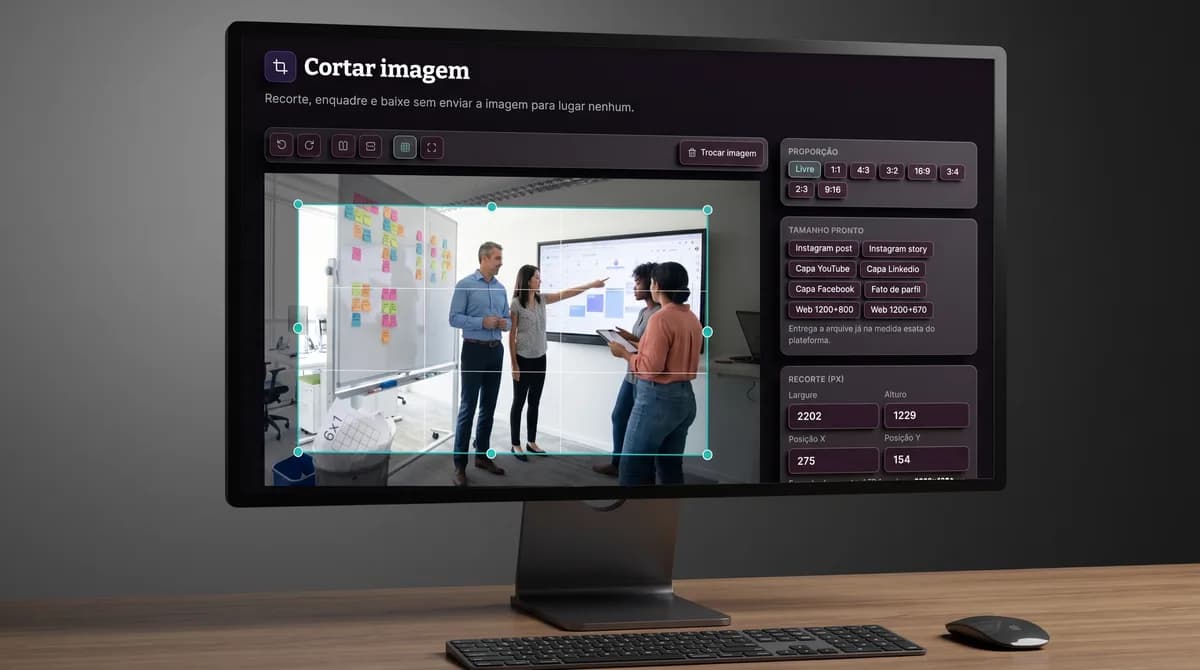
0:00 / 17:36Lancei a ferramenta gratuita de cortar imagem em golber.net/ferramentas/cortar-imagem, com 8 proporções travadas, 8 tamanhos prontos por plataforma, controle por pixel de largura, altura e posição, atalhos de teclado para ajuste fino e saída em WebP, JPG ou PNG com qualidade ajustável. A diferença que mais importa é entre travar proporção e usar tamanho pronto: o primeiro define só o formato, e o segundo entrega o arquivo na medida exata, impedindo que a rede social recorte de novo por cima do seu enquadramento. E o ponto de segurança não é comodidade: o recorte acontece 100% no navegador via Canvas, então print com dado de cliente, documento fotografado ou comprovante nunca saem do seu dispositivo, o que também elimina fila, limite de uso e qualquer motivo para exibir publicidade.
Peguei uma imagem de 2752×1536 px pesando 2,84 MB, enquadrei o recorte e baixei em 415 KB. Levou menos de vinte segundos, sem cadastro, sem fila e sem que o arquivo saísse do meu computador em nenhum momento.
Essa é a minha ferramenta nova: Cortar imagem. Vou mostrar tudo o que ela faz, incluindo os detalhes que a maioria dos cortadores online não tem, e explicar por que rodar isso dentro do navegador não é detalhe técnico, é decisão de segurança.
Nada é enviado para servidor nenhum. O recorte acontece 100% no seu navegador, usando o Canvas do próprio dispositivo. Nem eu tenho acesso à sua imagem.
Sem cadastro, sem anúncio, sem limite de uso e sem fila de processamento. Aceita JPG, PNG e WebP de até 30 MB.
8 proporções travadas: livre, 1:1, 4:3, 3:2, 16:9, 3:4, 2:3 e 9:16.
8 tamanhos prontos por plataforma, que não só travam o formato como entregam o arquivo já na medida exata, então a rede social não recorta de novo por cima do seu enquadramento.
Controle por pixel: campos de largura, altura, posição X e Y, mais atalhos de teclado para ajuste fino de 1 em 1 pixel.
Saída em WebP, JPG ou PNG com qualidade ajustável, e o peso final aparece antes de você baixar.
Como cortar uma imagem, em 3 passos
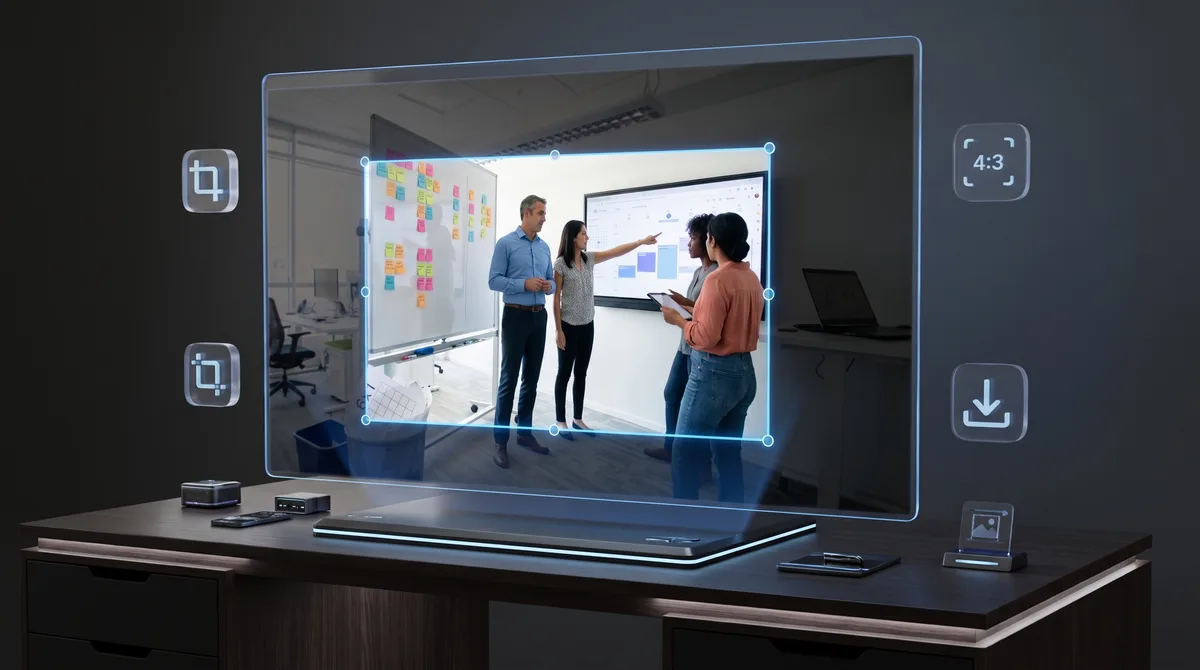
Solte a imagem na área de trabalho da ferramenta. Nada de upload, porque não existe upload: o arquivo é lido localmente.
Arraste a moldura para enquadrar o que interessa. As alças nos cantos e nas laterais redimensionam, e o grid ajuda a alinhar.
Toque em Cortar. O resultado aparece ali mesmo, com as dimensões finais e o peso do arquivo, e o download é imediato. Sem trocar de página, sem esperar processamento remoto.
No exemplo que usei para testar, o painel mostrou o antes e o depois com clareza: original de 2752×1536 px e 2,84 MB, saída de 2202×1229 px e 415 KB em WebP. Você vê o resultado antes de decidir baixar.
Ferramenta boa não é a que tem mais botão. É a que entrega o arquivo pronto para o lugar onde ele vai ser usado.
Proporções travadas: quando usar cada uma
Travar a proporção antes de enquadrar evita o problema clássico de cortar no olho e descobrir depois que ficou torto para a plataforma de destino.
Livre: quando você só quer eliminar sobra ou destacar um detalhe, sem compromisso de formato.
1:1: quadrado. Foto de perfil, grade do Instagram, avatar, foto de produto em listagem.
16:9: o formato de vídeo e de capa. Miniatura de YouTube, banner de topo, apresentação.
9:16: vertical de tela cheia. Stories, Reels, Shorts, TikTok.
4:3 e 3:2: horizontais clássicos. O 3:2 é a proporção nativa da maioria das câmeras, então corta pouco. O 4:3 é mais fechado e funciona bem em post de feed.
3:4 e 2:3: os mesmos dois em pé. O 4:5 do feed vertical do Instagram fica próximo do 3:4, e o 2:3 é o formato de pôster.
A diferença entre proporção e tamanho pronto
Esse é o ponto que quase ninguém explica e que mais causa dor de cabeça.
Proporção define o formato, mas não o tamanho. Um recorte 1:1 pode sair com 3000×3000 px ou com 400×400 px, e os dois são quadrados.
Tamanho pronto define as duas coisas. Ele trava o formato e entrega o arquivo na medida exata da plataforma. Os disponíveis são:
Instagram post e Instagram story
Capa YouTube, Capa LinkedIn e Capa Facebook
Foto de perfil
Web 1200×800 e Web 1200×670
Por que isso importa: quando você envia uma imagem fora da medida esperada, a própria plataforma redimensiona e recorta por cima do seu enquadramento. É assim que a cabeça da pessoa some da miniatura, o texto encosta na borda e a logo fica cortada. Entregando na medida certa, o algoritmo de recorte automático não tem o que fazer, porque não sobra nada para ele cortar.
Os dois tamanhos Web existem por um motigo prático: 1200×630 e proporções próximas são o que a maioria das redes usa para gerar a prévia de link compartilhado. Imagem de capa de post no formato certo é o que faz o compartilhamento aparecer bonito no WhatsApp e no LinkedIn.
Os detalhes que fazem diferença
Recorte por pixel
O painel de recorte mostra e aceita quatro valores: largura, altura, posição X e posição Y. Isso permite duas coisas que arrastar com o mouse não permite.
A primeira é replicar o mesmo recorte em várias imagens. Se você está preparando um catálogo e quer o mesmo enquadramento em todas as fotos tiradas no mesmo cenário, basta repetir os quatro números.
A segunda é precisão absoluta. Quando você precisa de exatamente 1080 px de largura começando no pixel 275, digitar é mais rápido e mais confiável que arrastar.
A ferramenta ainda informa o formato resultante enquanto você ajusta, como "1.79:1, sai em 2202×1229 px", então você sabe exatamente o que vai receber antes de clicar.
Atalhos de teclado
Esse é o recurso que separa ferramenta de brinquedo, e quase nenhum cortador online tem:
Setas: movem a seleção de 1 em 1 pixel.
Shift + setas: movem de 10 em 10 pixels.
Alt + setas: redimensionam a seleção.
É o ajuste fino que o mouse não dá. Quem já tentou alinhar um recorte com precisão arrastando com trackpad sabe exatamente do que estou falando.
Girar, espelhar e grade
A barra superior traz girar para a esquerda, girar para a direita, espelhar na horizontal, espelhar na vertical, ligar e desligar a grade e expandir para tela cheia. Há também a opção de trocar a imagem sem recarregar a página.
A grade merece uma palavra. Ela existe para você aplicar a regra dos terços: posicionar o assunto principal sobre uma das linhas ou nos cruzamentos, em vez de centralizar tudo. É a diferença mais barata entre uma foto amadora e uma foto que parece profissional.
Formato e qualidade de saída
Você escolhe entre WebP, JPG e PNG, com um controle deslizante de qualidade que vai até 90% por padrão.
Minha recomendação, na ordem em que eu decido:
WebP para qualquer coisa que vá para um site. É o formato que mais reduz peso mantendo qualidade, e peso de imagem é um dos fatores que mais derruba a velocidade de uma página.
JPG quando o destino exigir compatibilidade máxima, como envio para alguém que abre em software antigo ou sistema que ainda não aceita WebP.
PNG só quando houver texto, print de tela, linha nítida ou necessidade de transparência. Foto em PNG é quase sempre desperdício de peso.
Sobre a qualidade: entre 100% e 80% a diferença visual é praticamente imperceptível e o arquivo despenca. Abaixo de 70% começam a aparecer manchas em áreas de gradiente, como céu, pele e sombra. O padrão de 90% é seguro para quase tudo.
Por que rodar no navegador é mais seguro
Aqui está a parte que eu considero a mais importante do post, e ela não é sobre comodidade.
A maioria das ferramentas online de imagem funciona assim: você envia o arquivo, ele sobe para um servidor de terceiro, é processado lá e devolvido para você. Isso significa que uma cópia da sua imagem passou por uma infraestrutura sobre a qual você não tem informação nenhuma: onde fica, quanto tempo retém, quem tem acesso, o que consta na política de privacidade.
Agora pense no que realmente passa por uma ferramenta de corte:
Print de tela com dado de cliente, valor de contrato ou informação interna.
Documento fotografado para enviar em algum cadastro.
Comprovante de pagamento com dados bancários visíveis.
Foto de produto que ainda não foi lançado.
Foto de família e de criança, para recortar e usar como perfil.
Se você trabalha com dado de cliente, subir esse tipo de arquivo para um serviço desconhecido é tratamento de dado pessoal em infraestrutura de terceiro sem base definida. Não é paranoia, é a leitura direta da LGPD.
Como funciona aqui
Na minha ferramenta, o recorte acontece 100% no seu navegador, usando o Canvas do próprio dispositivo. O arquivo é lido localmente, processado localmente e salvo localmente.
Três consequências práticas disso:
Nem eu tenho acesso. Não é promessa de política de privacidade, é limitação de arquitetura. A imagem simplesmente não trafega.
Não existe fila nem limite de uso. Como o processamento é feito pelo seu equipamento, não há custo de servidor por imagem, então não preciso racionar. Corte quantas quiser.
É mais rápido. Você elimina o tempo de subida e o tempo de descida do arquivo. Numa imagem de vários megabytes em conexão brasileira média, isso sozinho já é a maior parte da espera.
Por que não tem publicidade
Serei direto: ferramenta gratuita que vive de anúncio tem incentivo econômico contrário ao seu. Ela precisa que você fique mais tempo na página, veja mais banner e clique em algo. Daí nascem o popup antes do download, o botão falso de "baixar" que leva para outro lugar, o cadastro obrigatório e o processamento artificialmente lento com barra de progresso.
Aqui não existe nada disso porque a ferramenta não precisa se pagar sozinha. Ela existe para ser útil, para mostrar o que eu construo e para que quem gostar do resultado saiba onde me encontrar quando precisar de algo sob medida. É um modelo mais honesto e, na prática, produz uma ferramenta melhor.
Cortar ou comprimir? Use os dois, nesta ordem
São coisas diferentes e complementares, e a ordem importa.
Cortar muda o enquadramento e as dimensões. Você escolhe o que aparece.
Comprimir reduz o peso do arquivo sem mexer no que aparece.
O fluxo que eu uso: primeiro corto, definindo o enquadramento e a medida final, e só depois comprimo. Cortar já reduz peso por si só, porque o arquivo carrega menos área, e comprimir em cima de uma imagem já enquadrada evita processar pixel que seria descartado de qualquer forma.
Como a ferramenta de corte já exporta em WebP com qualidade ajustável, em muitos casos uma passada só resolve. Quando o arquivo ainda ficar acima da meta, passe pela ferramenta de comprimir e converter imagem, que também roda inteira no navegador e aceita várias imagens de uma vez.
Metas de peso que eu persigo
Miniatura de listagem: até 60 KB
Foto de produto: até 150 KB
Banner de topo: até 200 KB
Imagem dentro de post: até 100 KB
5 usos que resolvem o dia
Miniatura de vídeo. Trave 16:9 ou use o tamanho pronto de capa do YouTube, posicione o rosto sobre uma linha da grade e exporte em WebP.
Foto de perfil profissional. Tamanho pronto de foto de perfil, enquadre do peito para cima com folga acima da cabeça, e pronto. O corte circular da plataforma não vai comer nada importante.
Imagem de capa de post. Use Web 1200×800 ou Web 1200×670 para que a prévia do link fique correta quando alguém compartilhar no WhatsApp ou no LinkedIn.
Print de tela com informação sensível. Recorte apenas a área que interessa e elimine o resto de uma vez, em vez de tentar tarjar depois. E como nada sai do navegador, o print inteiro nunca chegou a existir fora do seu computador.
Catálogo padronizado. Fotografe tudo no mesmo cenário, defina largura, altura, X e Y uma vez e repita os quatro números em todas as fotos. O resultado fica uniforme, coisa que arrastar no olho nunca entrega.
Teste com uma imagem sua agora
Abra a ferramenta de cortar imagem, solte a última foto que você tirou e experimente uma coisa específica: escolha um tamanho pronto em vez de recortar no olho. Depois envie esse arquivo para a plataforma de destino e repare que o enquadramento chegou exatamente como você deixou.
É um ganho pequeno por imagem e enorme no acumulado, porque para de existir aquele retrabalho de subir, ver que ficou torto, voltar e cortar de novo.
Todas as minhas ferramentas gratuitas ficam em golber.net/ferramentas, incluindo gerador de QR Code Pix, gerador de recibo e contrato em PDF, gerador de link para WhatsApp, temporizador Pomodoro e gerador de senha forte. Tem também mais de 58 calculadoras online e o Seu Controle, que reúne finanças, lista de compras e escala de trabalho num cadastro único e gratuito.
Se existe uma tarefa chata que você repete toda semana e acha que dá para automatizar, me chama pelo atendimento do site. Se der para transformar em ferramenta útil, eu construo e disponibilizo de graça, foi exatamente assim que essa nasceu. Sigo publicando aqui no blog o que construo e por quê.
Perguntas frequentes
Como cortar uma imagem online de graça?
Abra golber.net/ferramentas/cortar-imagem, solte a imagem na área de trabalho, arraste a moldura para enquadrar e toque em Cortar. O resultado aparece na mesma tela com as dimensões e o peso do arquivo, e o download é imediato. Não é preciso cadastro, e não há limite de uso.
Minhas imagens são enviadas para algum servidor?
Não. Todo o recorte acontece dentro do seu navegador, usando o Canvas do próprio dispositivo. A imagem nunca é enviada para lugar nenhum, o que significa que nem eu tenho acesso a ela. Isso não é uma promessa de política de privacidade, é uma característica da arquitetura da ferramenta.
Qual a diferença entre travar a proporção e usar um tamanho pronto?
Travar a proporção define o formato do recorte, como 1:1 ou 16:9, mas não define o tamanho final em pixels. O tamanho pronto faz as duas coisas: trava o formato e entrega o arquivo já na medida exata da plataforma. Isso evita que a rede social recorte de novo por cima do seu enquadramento ao redimensionar.
Quais formatos e qual tamanho máximo de arquivo a ferramenta aceita?
Aceita JPG, PNG e WebP de até 30 MB na entrada, e permite exportar em WebP, JPG ou PNG, com controle de qualidade ajustável. Para uso em site, o WebP é a melhor escolha, porque reduz bastante o peso mantendo qualidade equivalente.
Existe atalho de teclado para ajustar o recorte com precisão?
Sim. As setas movem a seleção de 1 em 1 pixel, Shift com as setas move de 10 em 10 pixels e Alt com as setas redimensiona a seleção. Também é possível digitar diretamente largura, altura e as posições X e Y, o que permite repetir exatamente o mesmo recorte em várias imagens.
Devo cortar antes ou comprimir antes?
Corte primeiro. Cortar define o enquadramento e as dimensões finais, e já reduz peso porque o arquivo passa a carregar menos área. Comprimir depois evita processar pixel que seria descartado de qualquer jeito. Como a ferramenta de corte já exporta em WebP com qualidade ajustável, muitas vezes uma passada só resolve.

Golber Dóriaquem escreve este blog
Receba os posts novos no seu email
IA aplicada ao trabalho, stack e o negócio de uma pessoa só, direto na sua caixa de entrada. Sem spam, e sair é um clique em qualquer email.