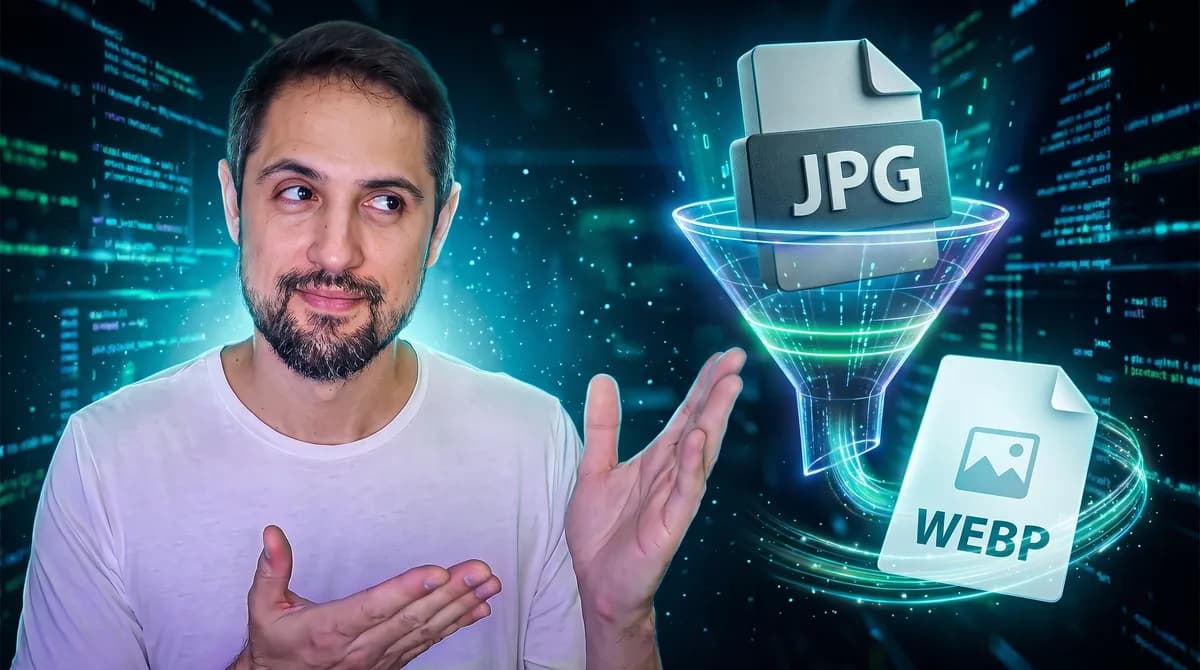
Comprimir Imagem Grátis Online: Como 8 MB Viraram 1,8 MB Sem Perder Qualidade
Entre na sua conta para curtir e guardar o que gostou.
Comprimir Imagem Grátis Online: Como 8 MB Viraram 1,8 MB Sem Perder Qualidade
Entre na sua conta para curtir e guardar o que gostou.
Testei duas imagens reais na ferramenta que construí: uma de 2,25 MB virou 240 KB e outra de mais de 8 MB virou 1,8 MB, com qualidade em 80% e diferença visual praticamente imperceptível. O ganho não vem só da compressão: são três alavancas combinadas, e a maior delas é a dimensão, porque cortar a largura pela metade derruba o peso em torno de 75%, algo que nenhum ajuste de qualidade alcança. A ferramenta é gratuita, sem cadastro e sem anúncio, e roda 100% no navegador pelo Canvas, então nenhuma imagem sai do seu dispositivo, o que importa muito quando o arquivo é documento, print com dado de cliente ou produto ainda não lançado.
Peguei duas imagens reais para testar: uma de 2,25 MB e outra de mais de 8 MB. Depois de passar pela ferramenta que eu mesmo construí, viraram 240 KB e 1,8 MB, com qualidade em 80% e diferença visual praticamente imperceptível no zoom lado a lado.
Isso não é truque de compressão mágica. É a soma de três alavancas que quase ninguém usa direito, e vou explicar cada uma para você conseguir o mesmo resultado nas suas imagens hoje.
A ferramenta é gratuita e roda no seu navegador: comprimir e converter imagem. Sem cadastro, sem anúncio, sem instalar nada.
Nenhuma imagem sai do seu dispositivo. A compressão acontece via Canvas, no próprio navegador. Nada é enviado ou armazenado em servidor.
Aceita JPG, PNG e WebP na entrada, e converte para WebP, JPG ou PNG na saída, com qualidade e largura máxima ajustáveis.
A alavanca mais poderosa não é a compressão, é a dimensão. Servir uma imagem de 4000 pixels num espaço de 600 é o erro mais comum e o mais caro.
WebP é o padrão certo para site. Gera arquivos bem menores que JPG e PNG mantendo qualidade parecida.
Comprimir é metade do trabalho. Sem os atributos corretos no HTML, você ganha peso e perde em estabilidade de layout.
Por que peso de imagem derruba site
Na maioria das páginas que eu audito, imagem responde por mais da metade do peso total. E o elemento que o navegador demora mais para pintar na tela, aquele que define a métrica de carregamento principal, quase sempre é uma imagem: o banner do topo, a foto do produto, a capa do post.
Traduzindo para o que importa:
Conversão. Cada segundo a mais de carregamento derruba a taxa de conversão, e no celular em rede móvel a diferença entre 300 KB e 3 MB é a diferença entre a pessoa ver a oferta e desistir antes.
Ranking. Velocidade é sinal de qualidade de página, e imagem pesada é a causa mais frequente de nota ruim.
Custo. Se você paga por banda ou por CDN, imagem inflada é dinheiro saindo todo mês sem contrapartida nenhuma.
Imagem pesada não é problema estético. É a linha de código mais cara que existe num site, e ela nem é código.
Os testes, com números reais
Imagem 1: 2,25 MB convertida para WebP com qualidade em 80% resultou em 240 KB. Redução de cerca de 89%.
Imagem 2: mais de 8 MB convertida para WebP nas mesmas condições resultou em 1,8 MB. Redução em torno de 78%.
Repare no segundo caso: 1,8 MB ainda é pesado demais para web. Isso acontece porque eu converti sem mexer na largura, só para isolar o efeito do formato. Com redimensionamento aplicado, essa mesma imagem cai para a casa das centenas de kilobytes. É a prova prática do que vem a seguir.
As três alavancas que decidem o peso final
1. Dimensão: a maior de todas, e a mais ignorada
O celular moderno fotografa em 4000 pixels de largura ou mais. Seu site exibe aquela foto num espaço de 600, 800 ou 1200 pixels. O navegador então baixa a imagem inteira, gigante, e reduz na hora de mostrar. Você pagou o download completo para exibir uma fração.
Como peso cresce com a área, cortar a largura pela metade derruba o peso em torno de 75%. Nenhum ajuste de qualidade chega perto disso.
Larguras que eu uso como referência:
Miniatura de listagem: 400 a 600 px
Foto de produto na página de detalhe: 1200 a 1600 px
Banner de topo em desktop: 1920 px
Imagem dentro de post: 1200 px
Regra prática: nunca sirva mais que o dobro da largura do espaço onde a imagem aparece. O dobro cobre telas de alta densidade, e além disso é desperdício puro.
2. Formato: quando usar cada um
WebP: o padrão para praticamente tudo em site. Gera arquivos bem menores que JPG e PNG mantendo qualidade parecida, e suporta transparência, o que resolve também os casos que antes exigiam PNG.
JPG: use quando precisar de compatibilidade máxima com algum sistema antigo ou quando o destino for envio por e-mail para alguém que abre em software velho.
PNG: só quando a imagem tem poucas cores planas, texto ou linhas nítidas, como print de tela e diagrama. Foto em PNG é quase sempre um erro caro.
SVG: para logo, ícone e ilustração vetorial. Não é foto, então não passa por compressão de imagem, mas é o formato certo e pesa quase nada.
3. Qualidade: por que 80% é o ponto certo
A compressão com perda funciona descartando informação que o olho humano não registra com facilidade. Entre 100% e 80%, o arquivo despenca e a diferença visual é praticamente imperceptível em uso normal. Abaixo de 70%, começam a aparecer manchas em áreas de gradiente, como céu, pele e sombra.
Meu ajuste padrão é 80%. Para foto de produto que a pessoa vai ampliar, subo para 85%. Para imagem de fundo decorativa, desço para 70% sem culpa.
Aviso importante: compressão com perda é irreversível. Nunca comprima em cima do único arquivo que você tem. Guarde o original em alta e trate o comprimido como versão de publicação.
Por que eu fiz mais uma ferramenta de comprimir imagem
Existem dezenas na internet, isso é verdade. A diferença está no que você não vai encontrar aqui: nenhum popup, nenhum anúncio no meio da tela, nenhum pedido de e-mail ou telefone antes de liberar o download. Você arrasta, ajusta, converte e baixa.
E tem um ponto que vai além da comodidade. Toda a compressão, conversão e redimensionamento acontece dentro do seu navegador, usando o Canvas do próprio dispositivo. Nenhuma imagem é enviada para servidor nenhum, incluindo o meu.
Isso importa mais do que parece. Pense no que costuma passar por um compressor de imagem: print de tela com dado de cliente, documento fotografado, foto de produto que ainda não foi lançado, imagem de contrato, comprovante. A maioria das ferramentas online sobe esse arquivo para um servidor de terceiro sobre o qual você não tem informação nenhuma de retenção. Se você trabalha com dado de cliente, isso é tratamento de dado pessoal em infraestrutura desconhecida.
Como usar, em 4 passos
Abra a ferramenta e arraste as imagens. Pode soltar várias de uma vez, em JPG, PNG ou WebP.
Escolha o formato de saída. Para site, WebP. Para envio a terceiros com sistema antigo, JPG.
Ajuste qualidade e largura máxima. Deixe a qualidade em 80% e preencha a largura conforme a tabela de referência acima. É esse campo que faz a maior diferença.
Converta e baixe. Uma a uma ou todas juntas.
O fluxo em lote que eu uso
Quando preparo um catálogo inteiro, processo em duas passadas. Primeira passada: todas as imagens com largura máxima de 1600 px, para a página de detalhe do produto. Segunda passada: as mesmas originais com largura máxima de 600 px, para a listagem. Assim cada contexto recebe o arquivo do tamanho certo, em vez de a listagem carregar a versão grande e encolher no navegador.
Comprimir é metade do trabalho
Essa é a parte que separa quem otimizou de quem só reduziu arquivo. Depois de gerar o WebP, faça isto no HTML:
Declare largura e altura em toda imagem. Sem isso, o navegador não reserva o espaço e o conteúdo pula quando a imagem carrega, o que estraga a métrica de estabilidade visual e irrita o visitante.
Use carregamento preguiçoso nas imagens abaixo da dobra, e nunca na imagem principal do topo. Aplicar lazy no banner do topo é o erro que mais vejo, e ele piora exatamente a métrica que você estava tentando melhorar.
Marque a imagem principal com prioridade alta de busca, para o navegador ir atrás dela antes de tudo.
Sirva versões diferentes por tamanho de tela usando srcset e sizes. Celular não precisa baixar a versão de 1920 px.
Nomeie o arquivo com sentido e escreva um texto alternativo real. "IMG_20260809_113245.webp" não diz nada para ninguém, e o texto alternativo é o que faz a imagem aparecer na busca por imagens e o que sustenta acessibilidade.
Os 5 erros mais comuns
Comprimir sem redimensionar. Você economiza 30% quando poderia economizar 90%.
Comprimir o mesmo arquivo várias vezes. Cada passagem descarta informação de novo, e o resultado degrada em cascata.
Usar PNG para foto. PNG não descarta informação, então foto em PNG pesa múltiplas vezes o equivalente em WebP.
Deixar a qualidade em 100%. Ninguém enxerga a diferença e o arquivo pode ficar várias vezes maior.
Otimizar a imagem e esquecer o resto. Se a página carrega 40 plugins e três fontes externas, a imagem leve não salva o carregamento sozinha.
Metas de peso que eu persigo
Miniatura de listagem: até 60 KB
Foto de produto em detalhe: até 150 KB
Banner de topo: até 200 KB
Imagem dentro de post: até 100 KB
Página inteira, somando tudo: idealmente abaixo de 1 MB
Não são leis da física, são metas de trabalho. Mas se você está muito acima delas, existe ganho fácil esperando.
Faça o teste agora
Abra o seu site, clique com o botão direito na maior imagem da página inicial, salve e confira o peso. Se passar de 500 KB, você tem em mãos a melhoria mais barata e mais rápida disponível: passe pela ferramenta, com largura máxima definida e saída em WebP, e substitua. São dois minutos de trabalho para um ganho que aparece na métrica.
Se as imagens do seu site já estão otimizadas e ele continua lento, o problema está em outra camada, e aí vale um Diagnóstico para descobrir o que está travando de verdade. Se o site é WordPress e o peso vem de tema mais plugins acumulados, existe caminho específico para isso na migração de WordPress.
Todas as minhas ferramentas gratuitas estão em golber.net/ferramentas, incluindo gerador de QR Code Pix, gerador de recibo e contrato em PDF e gerador de senha forte. Tem também mais de 50 calculadoras online e o Seu Controle, com finanças, escalas e lista de compras num cadastro único e gratuito.
E se existe uma tarefa chata que você repete toda semana e acha que dá para automatizar, me chama pelo atendimento do site. Se der para transformar em ferramenta útil, eu construo e disponibilizo de graça, como fiz com essa. Sigo publicando aqui no blog o que construo e por quê.
Perguntas frequentes
Como comprimir imagem online de graça sem perder qualidade?
Combine três ajustes: reduza a largura para no máximo o dobro do espaço onde a imagem vai aparecer, converta para WebP e mantenha a qualidade em 80%. Nessa configuração a perda visual é praticamente imperceptível e a redução de peso costuma ficar entre 70% e 90%. Você faz isso direto no navegador em golber.net/ferramentas/comprimir-imagem.
Minhas imagens são enviadas para algum servidor?
Não. Toda a compressão, conversão e redimensionamento acontece dentro do seu próprio navegador, usando o Canvas do dispositivo. As imagens nunca saem do seu computador ou celular, o que é especialmente importante para documento, print com dado de cliente ou foto de produto ainda não lançado.
Por que converter imagem para WebP?
Porque o WebP gera arquivos bem menores que JPG e PNG mantendo qualidade parecida, e ainda suporta transparência. Imagem mais leve significa página mais rápida, melhor experiência para o visitante e melhor desempenho nas métricas que os buscadores usam para avaliar a página.
Dá para comprimir várias imagens de uma vez?
Sim. Você solta ou seleciona várias imagens juntas, define qualidade e largura máxima uma única vez e baixa todas de uma vez ou uma a uma. Para catálogo, o ideal é fazer duas passadas com larguras diferentes, uma para a listagem e outra para a página de detalhe.
Qual a diferença entre qualidade e largura máxima?
A qualidade controla o nível de compressão, ou seja, quanta informação visual é descartada, e vale para JPG e WebP. A largura máxima redimensiona a imagem mantendo a proporção. Das duas, a largura é a que mais reduz peso, porque o tamanho do arquivo acompanha a área da imagem: cortar a largura pela metade derruba o peso em torno de 75%.
Qual o peso ideal de uma imagem para site?
Como referência de trabalho: até 60 KB para miniatura de listagem, até 150 KB para foto de produto na página de detalhe, até 200 KB para banner de topo e até 100 KB para imagem dentro de post. A página inteira, somando tudo, idealmente fica abaixo de 1 MB.
Quer mais conteúdo desse?
Receba toda semana o que escrevo sobre stack, IA aplicada e negócios solo. Zero spam, descadastro num clique.