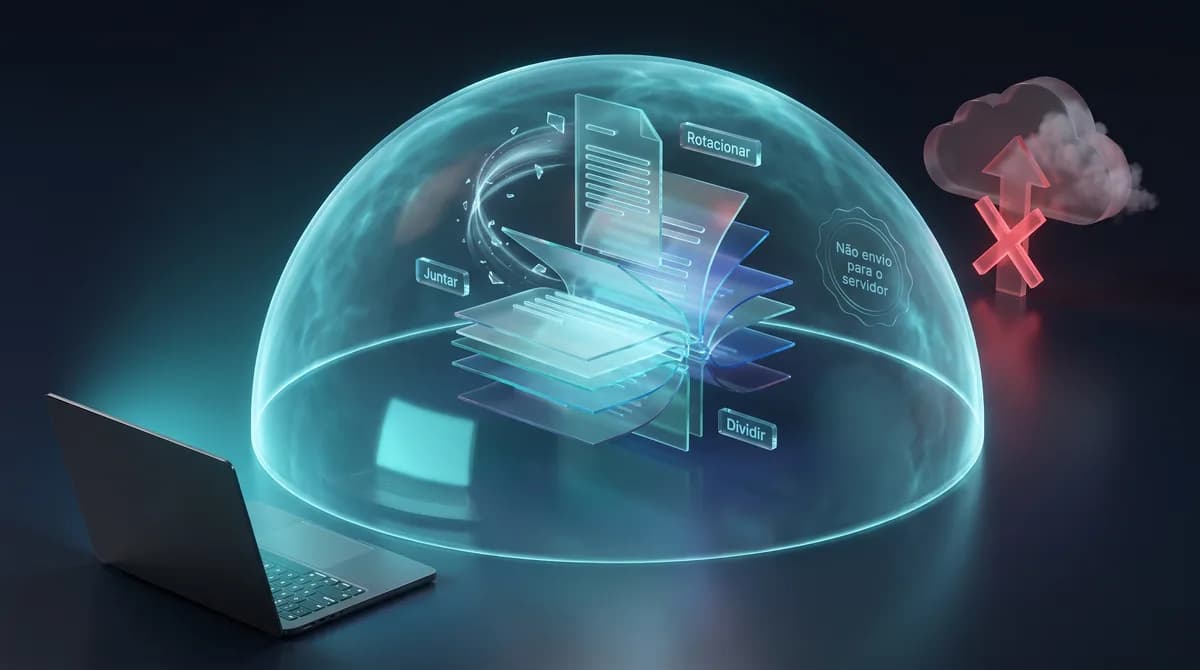
Como Juntar, Dividir e Girar PDF Grátis Sem Enviar Seus Arquivos Para Servidor Nenhum
Entre na sua conta para curtir e guardar o que gostou.
Como Juntar, Dividir e Girar PDF Grátis Sem Enviar Seus Arquivos Para Servidor Nenhum
Entre na sua conta para curtir e guardar o que gostou.
Como Juntar, Dividir e Girar PDF Grátis Sem Enviar Seus Arquivos Para Servidor Nenhum
0:00 / 17:26Os PDFs que você junta são contrato, RG, CNH, comprovante de residência e holerite. E o gesto de dez segundos de arrastar tudo para um site gratuito envia esses documentos para o servidor de uma empresa que você não conhece, num país que você não escolheu. Mostro como fazer as quatro operações (juntar, dividir, girar e reordenar) sem o arquivo sair do seu computador, e o teste de 20 segundos que revela se qualquer ferramenta está enviando o seu documento escondido. Com os limites ditos na cara, o que a ferramenta recusa e por quê, o que ela não faz e o que usar no lugar, e as situações do dia a dia brasileiro em que isso resolve de vez.
Pare um segundo e pense nos últimos PDFs que você precisou juntar ou separar. Provavelmente eram contrato, RG, CNH, comprovante de residência, holerite, laudo médico ou a documentação inteira de um financiamento. Agora pense no que você fez com eles: arrastou para um site gratuito qualquer, clicou em juntar e baixou o resultado.
Nesse gesto de dez segundos, os seus documentos foram enviados para o servidor de uma empresa que você não conhece, em um país que você não escolheu, e ficaram lá por um tempo que você não controla. Não precisa ser assim. Juntar, dividir, girar e reordenar PDF é uma operação simples o bastante para acontecer dentro do seu próprio navegador, sem o arquivo sair do computador. Foi exatamente assim que eu construí a minha ferramenta, e neste guia eu mostro como fazer cada tarefa, por que isso importa mais do que parece, e o que fazer quando o PDF exige algo que ferramenta nenhuma resolve de graça.
-
Sem upload de verdade: o processamento acontece no seu navegador. Dá para conferir na aba Rede do navegador que nenhuma requisição carrega o seu arquivo.
-
Quatro operações no mesmo lugar: juntar vários PDFs, extrair as páginas que interessam, girar as folhas que o scanner deitou e reordenar arrastando.
-
Sem marca d'água, sem cadastro e sem limite diário, que é onde as ferramentas famosas cobram o pedágio.
-
A qualidade não cai: as páginas são copiadas como são, e o texto continua selecionável e pesquisável. Muita ferramenta gratuita transforma cada página em imagem, e aí você perde a busca por palavra para sempre.
-
Limites honestos: 30 MB por arquivo, 50 arquivos por vez e 400 páginas por documento.
-
O que ela não faz: comprimir PDF, converter para Word, reconhecer texto de documento escaneado e assinar digitalmente. Eu explico o porquê e o que usar no lugar.
O que realmente acontece quando você sobe um PDF para um site
Todo serviço online de PDF que pede upload faz a mesma coisa: recebe o seu arquivo, processa em um servidor e devolve o resultado. Entre o "recebe" e o "devolve", existem perguntas que quase ninguém faz:
-
Por quanto tempo o arquivo fica lá? A resposta varia de uma hora a "não informamos", e está na política de privacidade que ninguém lê.
-
Em qual país está esse servidor? Isso muda qual lei protege o seu documento.
-
Quem tem acesso interno? Funcionário, prestador, sistema de backup e, em caso de invasão, quem entrou.
-
O que aconteceu com o arquivo depois? Alguns serviços declaram que usam o conteúdo para melhorar o produto. Documento de terceiro nesse cenário é problema seu, não deles.
Repare que nada disso é teoria da conspiração: é o funcionamento normal e declarado desses serviços. O ponto é outro. Se a operação não precisa de servidor, por que aceitar o risco? Juntar duas folhas de PDF não é processamento pesado, é edição de estrutura de arquivo, e o navegador moderno faz isso sozinho há anos.
E existe a camada legal, que pega quem trabalha com documento dos outros: contador, advogado, corretor, despachante, RH e clínica. Subir documento de cliente ou de funcionário para um serviço de terceiro é um compartilhamento de dado pessoal, com dado sensível no meio quando envolve saúde. A LGPD não pergunta se foi de graça e nem se era só para juntar duas páginas.
A pergunta certa não é "esse site é confiável?". É "por que esse site precisa do meu arquivo, se o meu navegador dá conta?".
Como conferir, em 20 segundos, se o arquivo está saindo
Isso vale para qualquer ferramenta, inclusive a minha, e eu prefiro que você confira em vez de acreditar:
-
Abra a ferramenta e pressione F12 para abrir as ferramentas do desenvolvedor.
-
Vá até a aba Rede (ou Network) e deixe aberta.
-
Faça a operação: escolha o arquivo e clique em juntar, dividir ou girar.
-
Olhe a lista. Se aparecer uma requisição de envio com o tamanho do seu arquivo (alguns megabytes saindo), o documento foi para o servidor. Se só aparecerem os arquivos da própria página, ele ficou com você.
É o teste mais honesto que existe, e ele desmascara em segundos qualquer promessa de privacidade escrita no rodapé.
Como fazer cada tarefa
Tudo acontece na mesma página, em golber.net/ferramentas/organizar-pdf, escolhendo o modo no topo.
Juntar vários PDFs em um só
O caso mais comum do Brasil: a documentação que precisa ser enviada em arquivo único. Selecione os arquivos na ordem que quiser, confira a sequência e baixe o resultado. Se um deles estiver na ordem errada, é só reorganizar antes de gerar.
Dica que evita retrabalho: nomeie os arquivos com número na frente (01-rg, 02-cpf, 03-comprovante) antes de selecionar. A ordem alfabética passa a trabalhar a seu favor e você não precisa arrastar nada.
Dividir: extrair só as páginas que interessam
Você recebeu um contrato de 40 páginas e precisa mandar só as três da cláusula que interessa, ou o laudo de 12 folhas e o cliente quer só a conclusão. No modo Dividir, você escreve quais páginas quer:
-
Vírgula para páginas soltas:
1, 5, 9 -
Hífen para intervalos:
1-3pega da primeira à terceira -
Os dois juntos:
1-3, 7pega as três primeiras mais a sétima
Se você pedir uma página que não existe, a ferramenta avisa em vez de gerar um arquivo faltando pedaço. Parece detalhe, e é justamente o tipo de erro que só aparece depois que você já mandou o documento para alguém.
Girar as folhas que vieram deitadas
Documento escaneado no celular ou em multifuncional velha costuma vir com páginas de lado. No modo Girar, escolha o sentido e as páginas (campo vazio aplica em todas).
Aqui vai a explicação de algo que confunde muita gente: o giro que você escolhe é somado ao que a página já tinha. Documento escaneado costuma vir com uma rotação gravada pelo próprio scanner, então aplicar 90 graus em cima de 90 resulta em 180 e a folha fica de cabeça para baixo. Se passar do ponto, continue girando: quatro voltas de 90 devolvem a página ao início.
Reordenar as páginas dentro do arquivo
Assinou a última folha e ela veio na frente? A ordem do anexo ficou trocada? No modo Reordenar você arrasta as páginas para a posição certa e aplica a nova ordem. É a operação que mais salva documento montado às pressas.
Por que a qualidade não cai (e por que cai nas outras)
Existe um atalho comum entre ferramentas gratuitas: transformar cada página do PDF em imagem antes de mexer. Isso simplifica muito o trabalho de quem programa e destrói três coisas de uma vez:
-
O texto deixa de ser texto. Você não consegue mais buscar uma palavra, copiar um trecho ou deixar o leitor de tela funcionar.
-
O arquivo engorda. Página em imagem pesa muito mais que página em texto.
-
A nitidez piora, principalmente quando alguém imprime depois.
No kit que eu fiz, as páginas são copiadas como são, com estrutura preservada. O resultado abre igual ao original, continua pesquisável e não engorda sem motivo. É a diferença entre reorganizar um livro e tirar foto de cada folha dele.
Os limites, ditos na cara
|
Limites do Kit de PDF |
||
|---|---|---|
|
Limite |
Quanto |
Por quê |
|
Tamanho de cada arquivo |
30 MB |
O PDF é aberto inteiro na memória da aba; sem teto, um arquivo enorme travaria a página sem explicar por quê |
|
Arquivos por vez |
50 |
Folga de sobra para documentação de escritório |
|
Páginas por documento |
400 |
Mantém a montagem fluida no navegador |
|
Envio para servidor |
Nenhum |
O arquivo não sai do seu computador |
|
Marca d'água no resultado |
Nenhuma |
Documento com marca d'água de ferramenta é documento que você não pode usar |
|
Cadastro |
Nenhum |
Ferramenta que pede email para juntar duas folhas está vendendo você, não ajudando |
O que ela recusa, e o que faz no lugar
-
PDF protegido por senha: ela avisa na abertura e não tenta forçar. Abrir documento cifrado na marra costuma gerar arquivo de saída ilegível, e é pior receber isso do que receber um aviso. Remova a proteção no seu leitor de PDF e envie de novo.
-
Arquivo corrompido ou que não é PDF: aviso claro em vez de resultado quebrado.
-
Página que não existe: ela recusa e explica, em vez de gerar um documento faltando pedaço.
O que ela não faz, e o que usar no lugar
-
Comprimir PDF. Comprimir de verdade exige recomprimir imagens e fontes, e fazer isso mal é o que gera aquele arquivo borrado. Se o seu PDF é pesado por causa das fotos dentro dele, comprima as imagens antes com o compressor de imagem e monte o documento depois.
-
Converter PDF em Word ou Excel. É reconstrução de layout, não edição de páginas. Ferramenta que promete isso de graça costuma devolver um documento desmontado.
-
Reconhecer texto de documento escaneado (OCR). Exige processamento pesado que sairia do modelo de rodar no navegador.
-
Assinar digitalmente. Assinatura com validade jurídica precisa de certificado, e isso é outro assunto, que eu detalhei em assinatura digital de contratos com validade jurídica.
Prefiro dizer isso na cara a fingir que faz tudo. Ferramenta que promete demais entrega arquivo quebrado, e arquivo quebrado descoberto na hora errada custa muito mais que os cinco minutos que você economizaria.
Situações do dia a dia brasileiro que isso resolve
-
Financiamento e crédito imobiliário: RG, CPF, comprovante de renda e de residência num arquivo único, na ordem que o banco pediu.
-
Matrícula escolar e faculdade: documentação da criança ou do aluno em um PDF só, sem precisar de dez anexos.
-
Processo seletivo e concurso: currículo, diplomas e certificados unidos, respeitando o limite de tamanho do sistema de inscrição.
-
Prestação de contas: notas fiscais e recibos do mês reunidos e na ordem, para enviar ao contador ou ao cliente.
-
Clínica e consultório: extrair só as páginas relevantes do laudo antes de compartilhar, o que é boa prática de proteção de dado sensível.
-
Contrato assinado que voltou digitalizado torto: girar as folhas e reordenar antes de arquivar.
-
Licitação e envio para órgão público: montar o documento único exigido no edital, com as páginas na sequência certa.
Se você trabalha com documento de terceiro em qualquer uma dessas rotinas, o argumento de privacidade deixa de ser preferência e vira procedimento: o que não sai da máquina não pode vazar de um servidor.
Três hábitos que organizam a papelada de vez
-
Nomeie antes de juntar. Prefixo numérico resolve a ordem sozinho:
01-rg.pdf,02-cpf.pdf,03-comprovante.pdf. -
Guarde uma versão completa e uma versão de envio. A completa fica no seu arquivo; a de envio tem só as páginas que a outra parte precisa ver. Isso evita compartilhar informação a mais, que é o vazamento mais comum e o menos percebido.
-
Confira a última página antes de enviar. Documento montado às pressas costuma perder justamente a folha final, que é onde ficam assinatura e data.
Se o PDF virou trabalho recorrente na sua empresa
Ferramenta gratuita resolve o caso pontual. Quando a montagem de documento vira rotina (todo cliente novo, todo mês, toda obra, todo processo), o problema deixa de ser o PDF e passa a ser o processo: alguém baixando, renomeando, juntando e reenviando à mão, sempre.
É aí que eu entro. Construo sistemas que geram, montam e arquivam esses documentos automaticamente, dentro do seu próprio site ou painel, com os dados ficando na sua casa e não em plataforma alugada. O diagnóstico ou o estudo de viabilidade respondem em até sete dias se dá para automatizar o seu caso, quanto custa e em quanto tempo.
E se você só quer as ferramentas gratuitas, todas estão em golber.net/ferramentas: além do kit de PDF, tem compressor e cortador de imagem, conversor de vídeo, gerador de QR Code e de QR Code PIX, recibo em PDF, validador de CPF e CNPJ, gerador de senha e link de WhatsApp. Todas seguem a mesma regra: rodam no seu navegador, sem cadastro e sem marca d'água. Escrevi sobre as primeiras em ferramentas online grátis.
Comece pelo arquivo que está te esperando
Aquela documentação que você precisa mandar e vem adiando: abre a ferramenta, junta na ordem, confere a última página e envia. Leva menos tempo que procurar qual site usar, e desta vez o documento não sai do seu computador.
Abra em golber.net/ferramentas/organizar-pdf. Não pede cadastro, não tem marca d'água e não tem limite diário.
Perguntas frequentes
Como juntar vários PDFs em um só arquivo grátis?
Abra o kit de PDF, escolha o modo Juntar, selecione os arquivos na ordem desejada e baixe o resultado. É gratuito, não pede cadastro e não coloca marca d'água. O processamento acontece no seu navegador, então os arquivos não são enviados para servidor nenhum.
Meus documentos são enviados para algum servidor?
Não. Tudo acontece dentro do navegador, e você pode conferir: pressione F12, abra a aba Rede e faça a operação. Nenhuma requisição carrega o seu arquivo. Como nada chega até nós, não existe o que guardar nem o que vazar.
Como dividir um PDF e extrair só algumas páginas?
No modo Dividir, escreva as páginas separadas por vírgula e use hífen para intervalos: "1-3, 7" extrai da primeira à terceira mais a sétima. Se você pedir uma página que não existe, a ferramenta avisa em vez de gerar um documento incompleto.
Dá para girar páginas que vieram deitadas do scanner?
Dá, no modo Girar, escolhendo o sentido e as páginas (campo vazio aplica em todas). Lembre que o giro é somado à rotação que a página já tinha gravada, então 90 graus sobre 90 resulta em 180. Se passar do ponto, continue girando: quatro voltas de 90 voltam ao início.
A qualidade do PDF piora depois de juntar ou dividir?
Não. As páginas são copiadas como são, e o texto continua selecionável e pesquisável. Ferramentas que transformam cada página em imagem para simplificar o trabalho geram arquivo maior, borrado e sem busca por palavra, e é isso que aqui não acontece.
Funciona com PDF protegido por senha?
Não, e a ferramenta recusa logo na abertura explicando o motivo. Forçar a abertura de um documento cifrado costuma gerar um arquivo de saída ilegível. Remova a proteção pelo seu leitor de PDF e faça a operação depois.
Qual o limite de tamanho e de arquivos?
São 30 MB por arquivo, até 50 arquivos por vez e 400 páginas por documento. O teto existe porque o PDF é aberto inteiro na memória da aba, e sem ele um arquivo muito grande travaria a página sem explicar o motivo.
A ferramenta comprime PDF ou converte para Word?
Não faz nenhum dos dois, e isso é proposital. Comprimir exige recomprimir imagens e fontes, e converter para Word é reconstrução de layout: feitos mal, os dois entregam arquivo borrado ou desmontado. Se o seu PDF pesa por causa das fotos, comprima as imagens antes e monte o documento depois.
É seguro usar ferramenta online de PDF com documento pessoal?
Depende de como ela funciona. Se o serviço faz upload, o seu documento vai para um servidor de terceiro, com prazo de retenção e acesso interno que você não controla, e isso é compartilhamento de dado pessoal para efeito de LGPD. Se o processamento é local, no navegador, o arquivo não sai do seu computador e o risco desaparece.

Golber Dóriaquem escreve este blog
Receba os posts novos no seu email
IA aplicada ao trabalho, stack e o negócio de uma pessoa só, direto na sua caixa de entrada. Sem spam, e sair é um clique em qualquer email.