Como Usar o Gemini Para Trabalhar, Estudar e Vender: 30 Usos Reais Com Prompt Pronto (Planilhas, Docs, Slides, Imagens e o Novo App do Windows)
Entre na sua conta para curtir e guardar o que gostou.
Como Usar o Gemini Para Trabalhar, Estudar e Vender: 30 Usos Reais Com Prompt Pronto (Planilhas, Docs, Slides, Imagens e o Novo App do Windows)
Entre na sua conta para curtir e guardar o que gostou.
Como Usar o Gemini Para Trabalhar, Estudar e Vender: 30 Usos Reais Com Prompt Pronto (Planilhas, Docs, Slides, Imagens e o Novo App do Windows)
0:00 / 25:15O Gemini deixou de ser o chat do Google e virou uma camada em cima de tudo que você já usa: Gmail, Drive, Planilhas, YouTube e, desde setembro de 2026, qualquer janela do Windows com Alt + Espaço. Organizei 30 usos reais pelo que você quer fazer, cada um com o prompt pronto para copiar: fórmula e limpeza de planilha, rascunho e revisão de documento, roteiro e imagem de apresentação, resposta de e-mail difícil, plano de estudo e questionário, foto de produto com fundo novo, pesquisa de mercado com Deep Research, calendário de conteúdo, Gemini Live por voz e o app do Windows. Também coloco os planos e preços do Brasil na mesa (do gratuito aos R$ 96,99 do AI Pro), digo quando não vale pagar, e aponto sem rodeio o que o Gemini faz pior que o ChatGPT e o Claude.
Resposta direta: o Gemini é o assistente de IA do Google, gratuito no plano básico, e em setembro de 2026 ele passou a viver em três lugares ao mesmo tempo: no app e no site, dentro do Gmail, Docs, Planilhas e Drive (para quem paga), e agora também em qualquer janela do Windows, com um atalho de teclado. Este guia mostra 30 usos reais, cada um com o prompt pronto para copiar, organizados pelo que você quer fazer: planilha, documento, apresentação, e-mail, estudo, imagem, venda, celular e computador. E diz, sem rodeio, o que ele faz pior que os concorrentes.
Uso o Gemini todo dia junto com ChatGPT e Claude, e a regra que aprendi é simples: o Gemini ganha quando o seu trabalho já está no Google (Gmail, Drive, Planilhas, Agenda, YouTube) e quando você precisa de imagem, voz ou pesquisa longa de graça. Perde em outras coisas, e eu digo quais na Parte 10. Os prompts abaixo estão em português e foram escritos para funcionar no plano gratuito, salvo quando eu aviso.
O plano gratuito é generoso: modelo 3.6 Flash como padrão, acesso variável ao 3.1 Pro, geração e edição de imagens, Deep Research, Gemini Live por voz, Canvas, Gems e NotebookLM. Para a maioria dos usos deste guia, você não precisa pagar.
O que muda pagando: R$ 24,99 por mês (AI Plus) coloca o Gemini dentro do Gmail e dobra os limites; R$ 96,99 (AI Pro) quadruplica os limites, libera os modelos Pro sem fila e dá 5 TB de armazenamento.
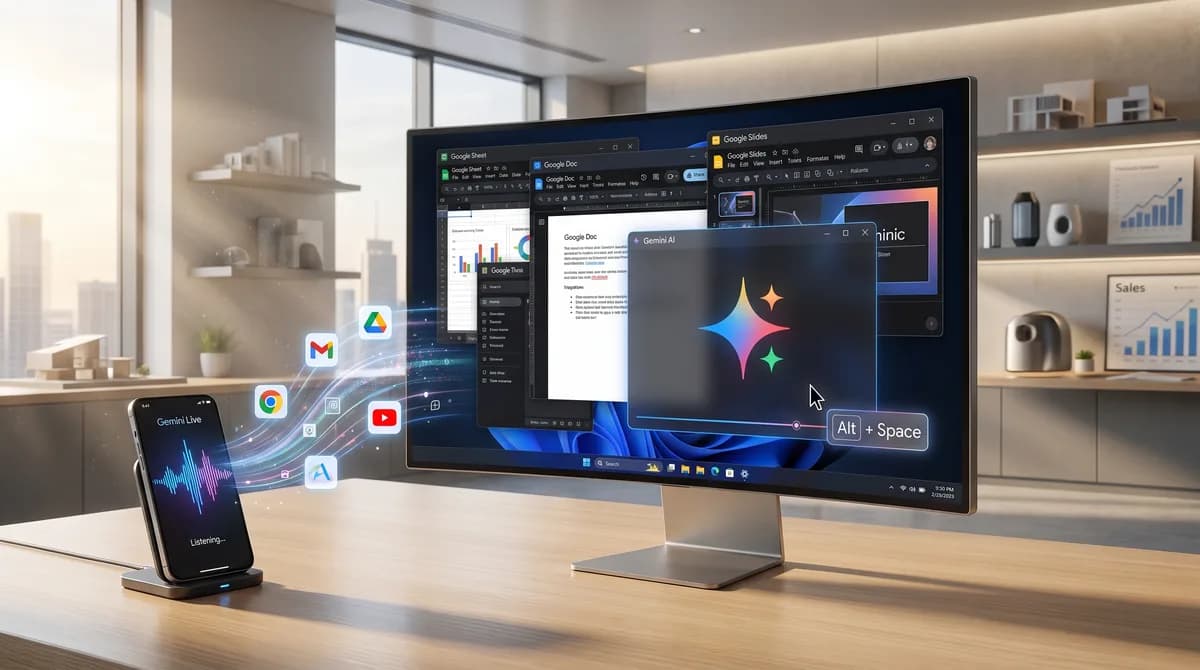
Novidade de setembro: app nativo para Windows 10 e 11, com Alt + Espaço abrindo o Gemini por cima de qualquer programa, puxando informação do seu Gmail e Drive.
A regra de ouro: dê contexto (quem você é, para quem é, qual o formato de saída) e peça uma coisa por vez. Prompt de uma linha devolve resposta de uma linha.
Parte 1: antes dos usos, onde o Gemini está e quanto custa
Muita frustração com o Gemini vem de usar a versão errada no lugar errado. Existem três "Geminis":
O app e o site (gemini.google.com): o chat completo, com upload de arquivo, imagem, voz, Deep Research e Canvas. É o que a maior parte deste guia usa.
O Gemini dentro dos apps do Google (Gmail, Docs, Planilhas, Slides, Drive, Meet): o botão "Perguntar ao Gemini" no painel lateral. Ele já vê o documento, o e-mail ou a planilha que está aberta. Exige plano pago (AI Plus para Gmail e Vids; AI Pro e planos corporativos do Workspace para o conjunto completo), e os recursos mais novos chegam primeiro em inglês.
O Gemini como assistente do aparelho: no Android, substitui o Google Assistente e opera por voz; no Windows, desde setembro, é o app nativo com atalho de teclado.
Plano | Preço no Brasil | O que muda |
|---|---|---|
Gratuito | R$ 0 | 3.6 Flash, acesso variável ao 3.1 Pro, imagens, Deep Research, Live, Canvas, Gems, NotebookLM, 15 GB |
Google AI Plus | R$ 24,99/mês | Limites 2x, Gemini no Gmail e no Vids, 200 créditos do Flow (vídeo), 5x mais Resumos em Áudio no NotebookLM, 400 GB |
Google AI Pro | R$ 96,99/mês | Limites 4x, modelos Pro e Deep Search sem fila, 1.000 créditos do Flow, Antigravity (programação), YouTube Premium Lite, 5 TB |
Google AI Ultra | a partir de R$ 779,90/mês | Limites até 20x maiores que o Pro, 10 mil ou 25 mil créditos do Flow, Project Genie, YouTube Premium, 20 TB ou mais |
Minha regra: comece no gratuito e só assine quando bater no limite ou quando quiser o Gemini dentro do Gmail. Se está em dúvida entre pagar Gemini, ChatGPT ou Claude, fiz a comparação com o que cada plano entrega em vale a pena pagar IA: Claude, ChatGPT, Gemini, Grok e Kimi.
Parte 2: como usar o Gemini para fazer planilha
É onde ele mais brilha para quem trabalha, porque fórmula é a coisa que todo mundo precisa e ninguém lembra. Cole a planilha (ou envie o arquivo Excel ou Google Sheets) e peça em português.
1. Criar a fórmula descrevendo o que você quer
Tenho uma planilha com as colunas A (data da venda), B (vendedor), C (valor). Quero uma fórmula para a célula F2 que some o valor das vendas do vendedor que está em E2 apenas no mês de setembro de 2026. Use Google Sheets e explique cada parte da fórmula em uma linha.
2. Limpar dados bagunçados
Esta lista de clientes tem nome em maiúsculas misturadas, telefone em formatos diferentes e e-mail com espaço. Devolva uma tabela com nome em formato "Primeira Letra Maiúscula", telefone no padrão (11) 91234-5678 e e-mail em minúsculas, e me diga quais linhas parecem duplicadas.
3. Montar uma planilha de controle do zero
Crie uma planilha de controle financeiro para um negócio de serviços, com abas de entradas, saídas e resumo mensal, colunas sugeridas, fórmulas de total e um gráfico de saldo por mês. Entregue a estrutura em tabela e as fórmulas prontas para colar no Google Sheets.
4. Entender a planilha que alguém te mandou
Envio esta planilha em anexo. Explique em linguagem simples o que cada aba faz, quais fórmulas estão quebradas ou com referência errada e o que eu deveria conferir antes de confiar nos totais.
Dentro do Google Sheets, com plano pago, existe ainda o "Preencher com Gemini", que completa colunas a partir do que já existe. Funciona bem para categorizar e padronizar; confira sempre, porque preenchimento automático erra em silêncio.
Parte 3: como usar o Gemini para escrever documentos e textos
5. Primeiro rascunho a partir de um briefing
Escreva um rascunho de proposta comercial para um cliente que pediu [serviço], com estas informações: [cole o que você sabe]. Estrutura: contexto, o que será entregue, prazo, investimento, próximos passos. Tom direto, sem jargão, em português do Brasil. Marque com [CONFIRMAR] qualquer dado que você tiver que supor.
No Google Docs, com plano pago, a função "Ajude-me a criar" faz isso puxando informação do seu Drive e Gmail; em setembro de 2026 ela ainda chega primeiro em inglês e para planos AI Pro, Ultra e corporativos.
6. Mudar o tom sem mudar o conteúdo
Reescreva este texto mantendo todas as informações, mas com tom mais formal, para ser enviado a um cliente que reclamou. Não peça desculpas mais de uma vez e termine com uma ação concreta.
7. Resumir um PDF longo com as perguntas que importam
Envio um PDF de 80 páginas. Antes de resumir, liste as 10 perguntas que um dono de pequena empresa faria sobre este documento. Depois responda cada uma com a página onde está a informação.
8. Revisar sem reescrever
Revise apenas ortografia, gramática e pontuação deste texto. Não mude palavras, não mude o estilo, não encurte. Devolva o texto corrigido e, abaixo, a lista do que foi alterado.
Cuidado com contrato e documento jurídico: o Gemini rascunha, mas quem assina é você. Use para entender e organizar; a versão final passa por quem tem responsabilidade profissional.
Parte 4: como usar o Gemini para criar apresentação
9. Roteiro de slides antes do design
Vou apresentar [tema] para [público] em 10 minutos. Monte o roteiro em 8 slides: título, uma frase de mensagem principal por slide e os 3 pontos de apoio. Sem texto corrido; quero o que vai na tela e, separado, o que eu falo.
10. Imagens para os slides
Crie uma imagem em estilo ilustração limpa, fundo claro, sem texto, representando [conceito], em proporção 16:9, para usar como fundo de slide.
A geração de imagem no chat é gratuita e usa o modelo que o Google chama de Nano Banana. Para apresentação inteira gerada dentro do Google Slides a partir de uma descrição, o Google anunciou o recurso para os planos pagos, com chegada gradual.
11. Ensaiar a apresentação com o Gemini Live
Vou apresentar meu roteiro em voz alta. Me interrompa quando eu usar jargão, quando passar de 40 segundos num slide ou quando eu não disser qual é a ação que quero do público no fim.
Parte 5: como usar o Gemini para e-mail e atendimento
12. Responder e-mail difícil
Recebi este e-mail [cole]. Quero responder dizendo não ao pedido de desconto, mantendo a relação e oferecendo uma alternativa. Três versões: uma curta, uma cordial e uma firme.
Com AI Plus ou Pro, isso acontece dentro do Gmail, com o Gemini lendo a conversa inteira sem você colar nada.
13. Modelos de resposta para o WhatsApp do negócio
Sou [tipo de negócio]. Crie 8 respostas prontas para o WhatsApp para as perguntas mais comuns: horário, preço, prazo, forma de pagamento, endereço, garantia, agendamento e "vocês fazem X?". Cada uma com até 3 linhas, tom simpático e um convite para a próxima ação.
14. Triagem da caixa de entrada
Cole aqui os assuntos e primeiras linhas dos meus 30 e-mails não lidos. Classifique em: responder hoje, responder na semana, só ler, apagar. Justifique só os de "responder hoje".
Parte 6: como usar o Gemini para estudar
15. Plano de estudo com prazo
Tenho 6 semanas, 1 hora por dia, para [prova ou tema]. Monte um plano semanal com o que estudar em cada dia, uma revisão por semana e um simulado no fim. Use o conteúdo programático que colo abaixo.
16. Explicar como se eu tivesse 12 anos, depois como adulto
Explique [conceito] duas vezes: primeiro para uma criança de 12 anos, com uma analogia do dia a dia; depois para um adulto que vai usar isso no trabalho, com um exemplo prático e o erro mais comum.
17. Questionário e cartões de memorização
A partir deste material, crie 15 perguntas de múltipla escolha com gabarito comentado e 20 cartões de memorização no formato pergunta / resposta curta.
O app do Gemini já monta questionários e cartões interativos direto no chat, sem plugin; basta pedir.
18. Transformar um PDF em podcast com o NotebookLM
O NotebookLM é o produto do Google para estudar a partir das suas fontes: você envia PDFs, links e vídeos, e ele responde só com base neles, com citação. O "Resumo em Áudio" gera uma conversa de dois apresentadores sobre o material, em português, para ouvir no trânsito. Gratuito, com mais resumos por dia nos planos pagos.
19. Estudar a partir de um vídeo do YouTube
Resuma este vídeo do YouTube [link] em tópicos, com o minuto em que cada ponto é dito, e liste o que o apresentador afirma sem dar fonte.
Parte 7: como usar o Gemini para criar e editar imagens
20. Foto de produto com fundo novo
Envio a foto do meu produto. Mantenha o produto exatamente como está e troque o fundo por uma bancada de madeira clara com luz natural de manhã, sombra suave, estilo foto de catálogo.
21. Variações para post
A partir desta imagem, crie 3 variações em formato quadrado para Instagram, mudando só a cor de fundo (verde, areia, grafite) e mantendo o produto centralizado, sem texto.
22. Mockup rápido
Crie a imagem de uma sacola de papel kraft com este logotipo [envie] aplicado na frente, em ambiente de loja, foto realista, proporção 4:5.
A edição de imagem do Gemini ficou boa em manter o objeto e trocar o resto; onde ainda erra é em texto dentro da imagem e em mãos. Para o Google Pics, o gerador de imagem que o Google colocou dentro do Workspace, e o que ele substitui, escrevi em Google Pics: o novo gerador de imagem do Workspace.
Parte 8: como usar o Gemini para vender e para o seu negócio
23. Descrição de produto que responde objeção
Escreva a descrição deste produto [dados] para loja virtual: primeiro parágrafo com o benefício principal, depois 5 tópicos de características, depois 3 respostas às objeções mais comuns de quem compra isso. Sem superlativos vazios.
24. Pesquisa de mercado com Deep Research
Faça uma pesquisa aprofundada sobre o mercado de [segmento] no Brasil em 2026: tamanho, principais concorrentes, faixa de preço praticada, reclamações mais comuns dos clientes em sites de avaliação e tendências. Cite as fontes e separe o que é dado do que é estimativa.
O Deep Research navega em dezenas de páginas e devolve um relatório com fontes. Demora alguns minutos e vale cada um. Confira as fontes: ele às vezes cita página que diz algo diferente do que ele resumiu.
25. Calendário de conteúdo de 30 dias
Sou [negócio] e meu cliente é [perfil]. Monte um calendário de 30 dias para Instagram e blog, com um tema por dia, o formato (foto, carrossel, vídeo curto, texto), a pergunta do cliente que aquele conteúdo responde e uma chamada para ação. Distribua entre educar, mostrar prova e vender.
26. Roteiro de vídeo curto
Roteiro de 45 segundos para um vídeo vertical sobre [tema], com gancho nos primeiros 3 segundos, 3 pontos e um fechamento que convide a comentar. Marque o que aparece na tela e o que eu falo.
27. Análise da concorrência a partir do site deles
Analise o site [URL] e me diga: o que eles prometem, para quem, qual o preço quando aparece, quais provas mostram, e o que eu poderia fazer melhor no meu, que é [URL]. Tabela comparativa e 5 ações.
Parte 9: como usar o Gemini no celular e no Windows
28. Gemini Live: conversar por voz e mostrar a câmera
No app do celular, o Gemini Live conversa por voz, com interrupção natural, e você pode apontar a câmera para algo e perguntar. Uso real: apontar para um erro na tela do computador e perguntar o que fazer; ler uma placa em outro idioma; conferir um ingrediente. Também compartilha a tela do celular e comenta o que vê.
29. Gemini como assistente do Android
Definido como assistente padrão, ele faz o que o Google Assistente fazia, e mais: ditar e enviar mensagem, criar lembrete e evento na Agenda, e responder sobre o que está na sua tela. Se você vive de WhatsApp, "mande uma mensagem para a Ana dizendo que chego em 10 minutos" funciona por voz.
30. O app do Windows com Alt + Espaço
A novidade de setembro de 2026. O Google lançou o app nativo do Gemini para Windows 10 e 11 (download em gemini.google/desktop), disponível para conta pessoal, Workspace Individual e contas corporativas. O atalho Alt + Espaço abre o Gemini por cima do que você está fazendo, sem trocar de janela: você confere um dado, pede um título para a apresentação aberta, gera uma imagem, ou pede um resumo puxando informação do seu Gmail e do seu Drive. Pelo app também se chega ao Gemini Spark, o agente que o Google apresenta como assistente pessoal 24 horas, e sobre ele escrevi em Gemini Spark no Brasil: o que é e quanto custa. O Google diz que é o começo dos recursos nativos no Windows e que vem mais.
Na prática, o atalho muda o hábito: você para de abrir uma aba para "perguntar para a IA" e passa a perguntar de onde está. É o mesmo efeito que o Copilot tenta no Windows há três anos, só que com a sua conta Google.
Parte 10: o que o Gemini faz pior, e quando usar outro
Elogio sem crítica não ajuda ninguém a decidir. Onde eu troco de ferramenta:
Texto longo com voz consistente. Para relatório, artigo ou documento de 20 páginas em que o tom precisa se manter, o Claude ainda escreve melhor e segue instrução de estilo com mais fidelidade. O Gemini tende a "arredondar" o texto para um tom padrão.
Programar de verdade. Para código, o Claude Code e o ChatGPT com o Codex estão na frente para quem programa profissionalmente; o Antigravity do Google, incluído no AI Pro, é a resposta e ainda está amadurecendo. Para Apps Script e automação pequena dentro do Google, o Gemini serve bem.
Seguir uma instrução negativa. "Não use travessão", "não use a palavra X": o Gemini esquece com mais frequência que os concorrentes em conversas longas. Repita a regra a cada pedido.
Alucinação em número e citação. Como todos, ele inventa dado com convicção. No Deep Research a fonte está lá para conferir; no chat comum, peça "cite a fonte com link" e abra o link.
Anúncio e privacidade. O app do Gemini não exibe anúncio dentro da conversa até agora (o Google vende anúncio na Busca e no AI Mode), mas as conversas podem ser usadas para melhorar os modelos, salvo se você desligar isso nas configurações de atividade. Para dado de cliente, desligue ou use plano corporativo.
A comparação lado a lado, com o que cada um faz melhor no dia a dia, está em ChatGPT, Claude, Gemini ou Grok: qual IA usar no dia a dia. E se o que você precisa é transcrever áudio ou vídeo sem mandar o arquivo para ninguém, a ferramenta gratuita de transcrição do golber.net roda no seu navegador, sem upload.
Parte 11: os cinco erros de quem começa
Prompt de uma linha. "Faz um texto sobre marketing" devolve o texto que todo mundo recebe. Diga quem você é, para quem é, qual o formato e o que não quer.
Não enviar o arquivo. O Gemini lê PDF, planilha, imagem, áudio e vídeo do YouTube. Descrever a planilha em vez de anexar é jogar fora a melhor parte.
Aceitar a primeira resposta. "Refaça mais curto", "troque o exemplo por um do meu setor", "agora como tabela". A segunda rodada é onde a resposta fica sua.
Confiar em número sem conferir. Tudo que tem cifra, data ou percentual, confira na fonte.
Pagar antes de bater no limite. O gratuito cobre a maior parte deste guia. Assine quando o limite atrapalhar ou quando quiser o Gemini dentro do Gmail.
O fecho
O Gemini deixou de ser "o chat do Google" e virou uma camada em cima de tudo que você já usa do Google, e agora também em cima do Windows. O valor não está em nenhum truque, está em parar de copiar e colar: a planilha já está lá, o e-mail já está lá, a apresentação já está aberta. Os 30 usos acima são o ponto de partida; o seu trigésimo primeiro é o que vai fazer diferença no seu trabalho, e ele aparece na segunda semana de uso, quando você para de pensar "o que a IA pode fazer" e começa a pensar "que parte chata do meu dia eu entrego".
Sobre os modelos por trás disso e o que mudou em preço e velocidade nas últimas versões, deixei o detalhe em Gemini 3.6 Flash e 3.5 Flash-Lite: o que muda.
Perguntas frequentes
O Gemini é gratuito?
Sim. O plano gratuito inclui o modelo 3.6 Flash, acesso variável ao 3.1 Pro, geração e edição de imagens, Deep Research, Gemini Live por voz, Canvas, Gems, NotebookLM e 15 GB de armazenamento. Os planos pagos começam em R$ 24,99 por mês (AI Plus) e R$ 96,99 (AI Pro), e o que compram é limite maior, modelos Pro sem fila e o Gemini dentro do Gmail, Docs e Planilhas.
Como usar o Gemini no Excel ou no Google Planilhas?
No plano gratuito, envie o arquivo ou cole os dados no chat e peça a fórmula, a limpeza ou a análise em português; ele devolve a fórmula pronta para colar. Com AI Pro ou plano corporativo do Workspace, o Gemini fica no painel lateral do Google Planilhas, vendo a planilha aberta, e há o "Preencher com Gemini" para completar colunas.
Como usar o Gemini no Windows?
Baixe o app em gemini.google/desktop (Windows 10 e 11), entre com a conta Google e use Alt + Espaço para abrir o Gemini por cima de qualquer janela. Ele responde, gera imagem e puxa informação do Gmail e do Drive sem você trocar de programa. Lançado em setembro de 2026 para contas pessoais e corporativas.
O Gemini funciona no WhatsApp?
Não existe um Gemini dentro do WhatsApp (o assistente nativo de lá é a Meta AI). O que existe: no Android, com o Gemini como assistente padrão, você dita e envia mensagens do WhatsApp por voz. Para criar respostas prontas para o WhatsApp do seu negócio, use o chat do Gemini e cole no app.
Qual a diferença entre Gemini e NotebookLM?
O Gemini responde com o conhecimento geral dele mais o que você enviar na conversa. O NotebookLM responde apenas com base nas fontes que você carregou (PDFs, links, vídeos), com citação, e gera o Resumo em Áudio em formato de conversa. Para estudar um material específico ou analisar documentos da empresa, o NotebookLM é a ferramenta certa.
O Gemini cria apresentação sozinho?
No chat, ele monta o roteiro, o texto de cada slide e as imagens, e você leva para o Slides ou o PowerPoint. A geração da apresentação inteira dentro do Google Slides a partir de uma descrição foi anunciada para os planos pagos, com chegada gradual e primeiro em inglês.
O Gemini é melhor que o ChatGPT?
Depende do trabalho. O Gemini ganha quando seus arquivos e e-mails estão no Google, em imagem, voz e Deep Research gratuito. O ChatGPT tem ecossistema maior de apps e o Claude escreve texto longo com mais consistência e lidera em código. Muita gente usa dois; o erro é pagar três.
Minhas conversas no Gemini são usadas para treinar a IA?
Por padrão, a atividade pode ser usada para melhorar os produtos do Google, com revisão humana em amostras. Dá para desligar nas configurações de atividade dos apps Gemini, e nos planos corporativos do Workspace os dados da empresa não são usados para treinamento. Para informação de cliente, desligue ou use a conta corporativa.
Preços e recursos dos planos conforme a página oficial de assinaturas do Gemini para o Brasil em 17 de setembro de 2026. Lançamento do app para Windows conforme o blog de atualizações do Google Workspace (11 de setembro de 2026) e cobertura da imprensa brasileira. Recursos do Gemini nos apps do Workspace conforme anúncios do Google em 2026, com disponibilidade inicial em inglês e nos planos pagos. Os prompts são meus, escritos para o plano gratuito; ajuste ao seu contexto. Última atualização: 17 de setembro de 2026.

Golber Dóriaquem escreve este blog
Receba os posts novos no seu email
IA aplicada ao trabalho, stack e o negócio de uma pessoa só, direto na sua caixa de entrada. Sem spam, e sair é um clique em qualquer email.