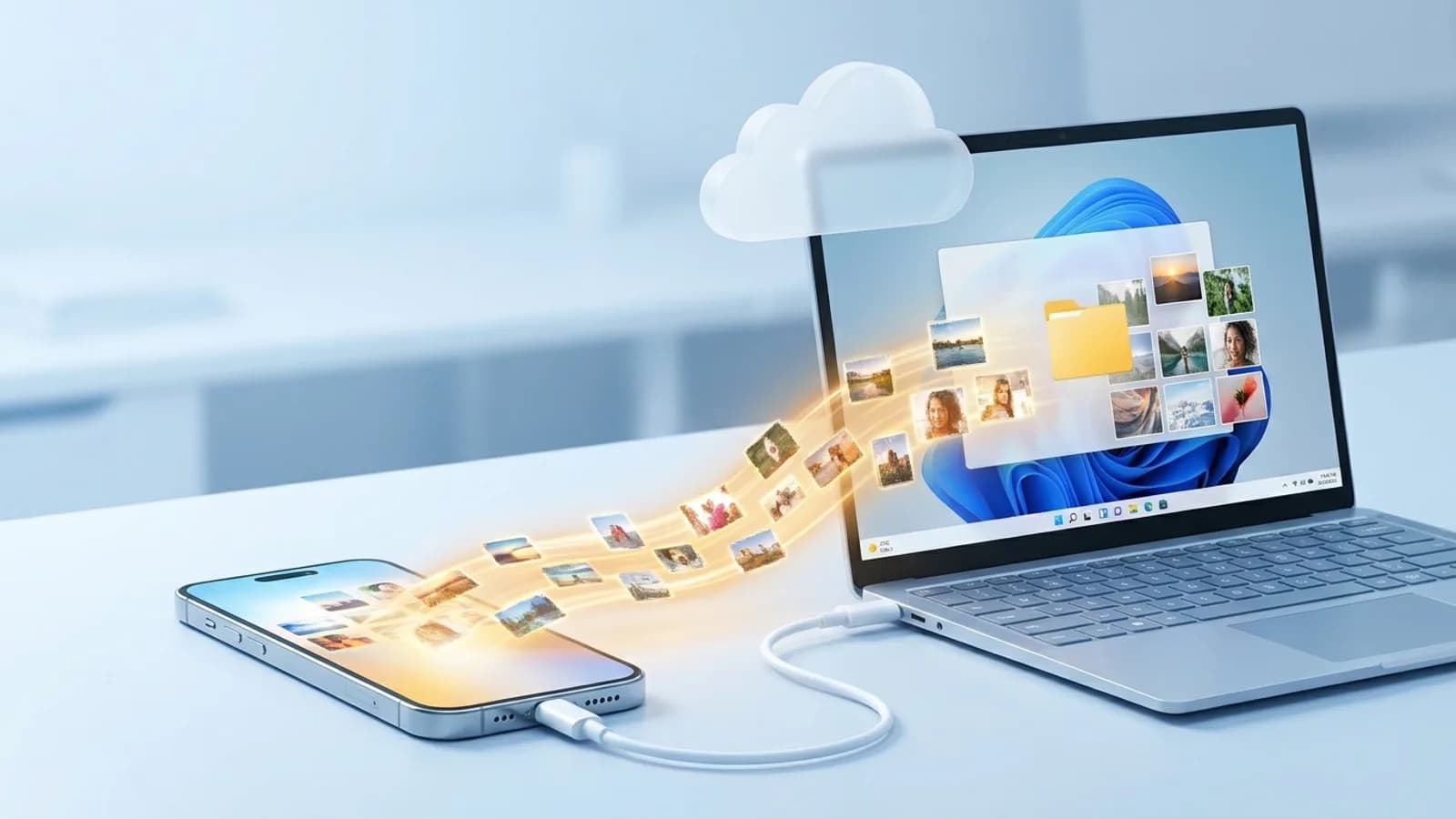
Como Passar Fotos do iPhone Para o PC com Windows: Cabo, iCloud, Arquivo HEIC e o Que Fazer Quando o PC Não Reconhece
Entre na sua conta para curtir e guardar o que gostou.
Como Passar Fotos do iPhone Para o PC com Windows: Cabo, iCloud, Arquivo HEIC e o Que Fazer Quando o PC Não Reconhece
Entre na sua conta para curtir e guardar o que gostou.
Como Passar Fotos do iPhone Para o PC com Windows: Cabo, iCloud, Arquivo HEIC e o Que Fazer Quando o PC Não Reconhece
0:00 / 14:50Pelo cabo com o app Fotos do Windows 11 ou sem cabo pelo iCloud para Windows: o passo a passo oficial, como abrir ou evitar o HEIC, o vídeo MOV e a lista da Apple para quando o PC não enxerga o iPhone.
Para passar fotos do iPhone para o PC com Windows, o caminho oficial é o cabo USB com o app Fotos do Windows, depois de instalar o app Dispositivos Apple e tocar em Confiar no iPhone. Sem cabo, o caminho é o iCloud para Windows, que traz a sua fototeca do iCloud para uma pasta do computador.
O que costuma travar é outra coisa: a foto chega em HEIC e o Windows não abre, ou o PC nem enxerga o iPhone. Abaixo estão os dois caminhos passo a passo, o que fazer com cada formato e a lista da Apple para quando nada aparece. Os menus são os das páginas de ajuda atuais da Apple e da Microsoft, para o iOS 27 (a versão mais recente é a 27.0.1) e o Windows 11.
Pelo cabo, com o app Fotos do Windows 11
Sem cabo, com o iCloud para Windows
Foto HEIC e vídeo HEVC: abrir ou converter
O que fazer quando o PC não reconhece o iPhone
O cuidado com o iCloud antes de apagar do iPhone
Pelo cabo, com o app Fotos
O jeito mais direto é ligar o iPhone ao PC com um cabo USB que transfira dados, desbloquear o aparelho, tocar em Confiar e importar pelo app Fotos do Windows 11. Antes disso, a Apple pede para instalar o app Dispositivos Apple pela Microsoft Store. As fotos são copiadas para uma pasta que você escolhe.
No PC, abra a Microsoft Store e instale o app Dispositivos Apple.
Ligue o iPhone ao PC com um cabo USB que transfira arquivos. Cabo que só carrega não serve.
Desbloqueie o iPhone com o código. Bloqueado, o PC não encontra o aparelho.
Se o iPhone perguntar se você confia neste computador, toque em Confiar ou Permitir.
No PC, clique no botão Iniciar e abra o app Fotos.
Clique em Importar e escolha o iPhone na lista de dispositivos.
Marque as fotos e os vídeos que quer copiar, escolha a pasta de destino e siga as instruções da tela.
Esse é o roteiro da página da Apple sobre transferir fotos para Mac ou PC, que manda a parte da importação para a ajuda da Microsoft sobre importar fotos do telefone. A página da Microsoft vale para o Windows 11 e para o Windows 10.
Um detalhe costuma confundir. Se o Fotos do iCloud está ligado com a opção Otimizar Armazenamento, o iPhone guarda versões menores de parte das fotos e deixa os originais no iCloud. A Microsoft avisa que o que existe só no iCloud pode não aparecer na importação, e a Apple pede para baixar os originais no iPhone antes de importar.
No iOS 27, o caminho é Ajustes, toque no seu nome, iCloud, Fotos, Armazenamento do iPhone e Baixar e Manter Originais. No iOS 26 ou anterior, a mesma escolha aparece direto na tela de Fotos. Isso traz os arquivos completos para o aparelho, então confira se há espaço livre no iPhone antes.
Sem cabo, pelo iCloud para Windows
Se as suas fotos já vão para o Fotos do iCloud, o iCloud para Windows mostra a mesma fototeca dentro do Explorador de Arquivos. Ele é baixado na Microsoft Store, entra com a mesma Conta Apple do iPhone e guarda as fotos numa pasta própria, que aparece no painel da esquerda como Fotos do iCloud.
Instale o iCloud para Windows pela Microsoft Store e abra o app.
Entre com a mesma Conta Apple do iPhone. Se pedir, digite o código enviado a um aparelho de confiança.
Clique no botão à direita de Fotos do iCloud, ative o Fotos do iCloud e clique em OK.
Abra o Explorador de Arquivos e clique em Fotos do iCloud no painel de navegação. Se não aparecer, entre em Imagens e depois em Fotos do iCloud.
Clique duas vezes numa miniatura para baixar a foto. Para deixar tudo no PC, clique com o botão direito e escolha Sempre manter neste dispositivo.
Pelo manual do iCloud para Windows, a pasta fica em C:\Usuários\seu nome de usuário\Imagens\Fotos do iCloud\Fotos, e as fotos aparecem como miniaturas até você baixar. Na mesma tela de opções existe a caixa Baixar fotos e vídeos em formato de alta eficiência. Ela é opcional, e marcar só faz sentido se o seu PC já abre HEIC.
Agora a pegadinha. Essa pasta é sincronizada, não é cópia de segurança. Se uma foto for apagada em outro aparelho com o Fotos do iCloud, ela some do PC também, mesmo marcada para ficar no dispositivo. E, a partir do iCloud para Windows 14.2, mover ou excluir uma foto no app Fotos da Microsoft faz o mesmo em todos os seus aparelhos. Quem quer backup no PC, segundo a própria Apple, copia os arquivos para outra pasta.
Pasta sincronizada não é backup. Backup é a cópia que continua lá quando você apaga do celular.
Para pegar poucas fotos sem instalar nada, dá para entrar em icloud.com/photos pelo navegador, selecionar e baixar. A Apple diz que o download sai no formato mais compatível com o aparelho que você está usando, e o item Mais opções de download deixa escolher o formato antes.
HEIC: por que a foto não abre
HEIC é a extensão das fotos no formato HEIF, que o iPhone usa desde o iOS 11 para ocupar menos espaço com a mesma qualidade visual. Os vídeos seguem a mesma ideia com o HEVC, também chamado H.265. Para abrir esses arquivos, o Windows depende de extensões da Microsoft Store, e uma delas é paga.
Pela descrição na loja, a Extensão da Imagem HEIF é gratuita, mas sozinha não basta: para exibir arquivos .heic, as Extensões de Vídeo HEVC também precisam estar instaladas. Essa segunda custava R$ 3,45 na Microsoft Store do Brasil em 27 de outubro de 2026. Antes de comprar, teste: se o app Fotos já mostra a imagem, o seu PC já tem o que precisa.
Se você prefere não depender de extensão, dá para resolver do lado do iPhone. A página da Apple sobre HEIF e HEVC descreve os ajustes da tabela abaixo.
Onde mexer | O que acontece | Quando usar |
|---|---|---|
iPhone: Ajustes, Câmera, Formatos, Mais Compatível | Fotos novas em JPEG e vídeos novos em H.264 | Quando você passa fotos para o PC com frequência |
iPhone: Ajustes, Apps, Fotos, sem Manter Originais | Na importação pelo cabo, a mídia pode ser convertida em JPEG ou H.264 | Quando o PC não abre HEIC |
iPhone: Ajustes, Apps, Fotos, Manter Originais | A importação leva o arquivo como foi gravado | Quando o PC já abre HEIC e você quer o original |
Windows: extensões HEIF (grátis) e HEVC (R$ 3,45) | O Windows passa a exibir .heic e vídeo HEVC | Quando você quer guardar os originais |
Navegador: icloud.com/photos | Download no formato mais compatível com o aparelho em uso | Poucas fotos, sem instalar nada |
A troca para Mais Compatível só vale para fotos e vídeos novos: o que já está no rolo da câmera continua como foi gravado. E ela tem custo, porque JPEG e H.264 ocupam mais espaço que HEIF e HEVC para a mesma qualidade, segundo a própria Apple. O ajuste aparece só nos iPhones que gravam em HEIF, do iPhone 7 em diante.
Depois que a foto virou JPG, o compressor de imagem que eu mantenho no site reduz o peso para mandar por e-mail ou subir num formulário, sem enviar o arquivo para servidor nenhum. Ele não aceita HEIC: só JPG, PNG e WebP, e avisa quando ignora um arquivo. No teste que contei no post sobre como 8 MB viraram 1,8 MB dá para ver o tamanho do ganho.
Vídeo do iPhone em MOV no PC
O vídeo do iPhone chega com a extensão .MOV, a embalagem do QuickTime, da Apple. Dentro dela, o vídeo costuma estar em H.264 ou em HEVC. São dois problemas diferentes: a extensão que um site ou editor recusa e o codec que o Windows não reproduz sem a extensão HEVC instalada.
Para o primeiro, o conversor de MOV para MP4 do site troca a embalagem no navegador, sem enviar o arquivo e, na maioria dos casos, sem reprocessar o vídeo. Funciona nas versões atuais de Chrome, Edge, Firefox e Safari. A explicação de por que trocar de embalagem é tão rápido está no post sobre converter MKV para MP4 sem instalar nada, que funciona igual.
Para o segundo, o conversor sozinho não resolve, e prefiro dizer isso logo. Como ele só troca a embalagem, um vídeo HEVC continua HEVC dentro do MP4. Nesse caso o caminho é a extensão da loja ou gravar os próximos vídeos no modo Mais Compatível. E se você só quer o som de um vídeo, dá para converter o vídeo em MP3 no navegador também.
O PC não reconhece o iPhone?
Comece pelo básico, que é o que a Apple e a Microsoft pedem primeiro: iPhone desbloqueado, aviso de Confiar aceito e um cabo que transfira dados. Se mesmo assim o aparelho não aparecer na barra lateral do app Dispositivos Apple, siga a lista abaixo e teste de novo depois de cada passo.
Abra o app Dispositivos Apple, conecte o cabo e veja se o iPhone aparece na barra lateral.
Se o aviso Confiar Neste Computador não apareceu, ou se você tocou em Não Confiar sem querer, vá em Ajustes, Geral, Transferir ou Redefinir iPhone, Redefinir e Redefinir Localização e Privacidade. Na próxima conexão, o aviso volta.
Se o iPhone não toca nem vibra ao ser conectado, tire o cabo e veja se há sujeira na porta de carregamento.
Troque o cabo por um que seja de dados e carregamento.
Tente outra porta USB ou outro computador.
Atualize o Windows e o iOS para a versão mais recente.
Desconecte, reinicie o PC e reinicie o iPhone.
Por último, redefina os ajustes de rede no mesmo menu (Redefinir Ajustes de Rede). Isso apaga as redes Wi-Fi e as senhas salvas no iPhone, então anote antes.
Os passos vêm da página Se o computador não reconhecer o iPhone e da página da Apple sobre o aviso de Confiar. Se nada disso fizer o PC enxergar o aparelho, a Apple diz que pode ser preciso falar com o suporte. E se o seu iPhone está atrasado de versão, leia por que atualizar o iPhone agora vai além deste problema.
Antes de apagar as fotos do iPhone
Passou tudo e quer liberar espaço? Antes de apagar, confira se o Fotos do iCloud está ligado. Com ele ligado, apagar uma foto no iPhone apaga em todos os aparelhos e na pasta Fotos do iCloud do PC. Ela fica na pasta Apagados por até 30 dias e depois some de vez.
A cópia que fica independente é a que você importou pelo cabo para uma pasta comum do PC, ou a que copiou para fora da pasta Fotos do iCloud, como a Apple orienta. E tem mais um ponto: a Apple avisa que o conteúdo do Fotos do iCloud não é duplicado no backup do iCloud, e recomenda manter cópias da fototeca.
Fotos do iCloud desligado: o que você importou pelo cabo é a sua cópia no PC.
Fotos do iCloud ligado: copie para outra pasta antes de apagar qualquer coisa.
Apagou sem querer: procure na pasta Apagados do app Fotos, em até 30 dias.
Com as fotos no PC, o resto é rotina. Para recortar no tamanho de cada rede, o cortador de imagem grátis faz isso no navegador, e as outras ferramentas grátis do site seguem a mesma regra: o arquivo não sai do seu computador.
Perguntas frequentes
Por que o iPhone não aparece no PC?
Confira primeiro as três coisas que a Apple e a Microsoft pedem: iPhone desbloqueado, aviso de Confiar aceito e cabo que transfira dados, não só carregue. Se o aviso não aparece, redefina Localização e Privacidade em Ajustes, Geral, Transferir ou Redefinir iPhone, Redefinir.
Como abrir foto HEIC no Windows 11?
Instale a Extensão da Imagem HEIF, que é gratuita, e as Extensões de Vídeo HEVC, que custavam R$ 3,45 na Microsoft Store em 27/10/2026. Sem gastar nada, mude o iPhone para Mais Compatível em Ajustes, Câmera, Formatos, para as fotos novas saírem em JPEG.
Dá para passar fotos do iPhone para o PC sem cabo?
Dá, pelo iCloud para Windows, que baixa a fototeca do Fotos do iCloud para uma pasta do PC, ou pelo site icloud.com/photos, para poucas fotos. Os dois dependem de as fotos estarem no Fotos do iCloud, que usa o seu espaço de armazenamento no iCloud.
As fotos perdem qualidade ao passar para o PC?
Com Manter Originais, em Ajustes, Apps, Fotos, a importação leva o arquivo como foi gravado. Sem esse ajuste, a mídia pode ser convertida em JPEG ou H.264, formatos mais compatíveis que ocupam mais espaço que os originais para a mesma qualidade.
Por que algumas fotos não aparecem na importação?
Provavelmente estão só no iCloud. Com Otimizar Armazenamento ligado, o iPhone guarda versões menores e o original fica na nuvem. Baixe os originais em Ajustes, seu nome, iCloud, Fotos, Armazenamento do iPhone, Baixar e Manter Originais, ou use o iCloud para Windows.
Se eu apagar as fotos do iPhone, elas somem do PC?
As que você importou pelo cabo para uma pasta comum, não. As da pasta Fotos do iCloud, sim, se o Fotos do iCloud estiver ligado, mesmo marcadas para ficar no dispositivo. Para ter backup, copie para outra pasta antes de apagar.

Golber Dóriaquem escreve este blog
Receba os posts novos no seu email
IA aplicada ao trabalho, stack e o negócio de uma pessoa só, direto na sua caixa de entrada. Sem spam, e sair é um clique em qualquer email.