Como Gravar a Tela do PC e do Celular Grátis, com Áudio: Windows 11, iPhone, Android e o Que Fazer Com o Vídeo
Entre na sua conta para curtir e guardar o que gostou.
Como Gravar a Tela do PC e do Celular Grátis, com Áudio: Windows 11, iPhone, Android e o Que Fazer Com o Vídeo
Entre na sua conta para curtir e guardar o que gostou.
Windows 11, iPhone e Android já trazem gravador de tela com microfone, sem instalar nada. O passo a passo oficial de cada um, onde o vídeo fica salvo, o que conferir quando sai sem som e como deixar o arquivo leve para mandar.
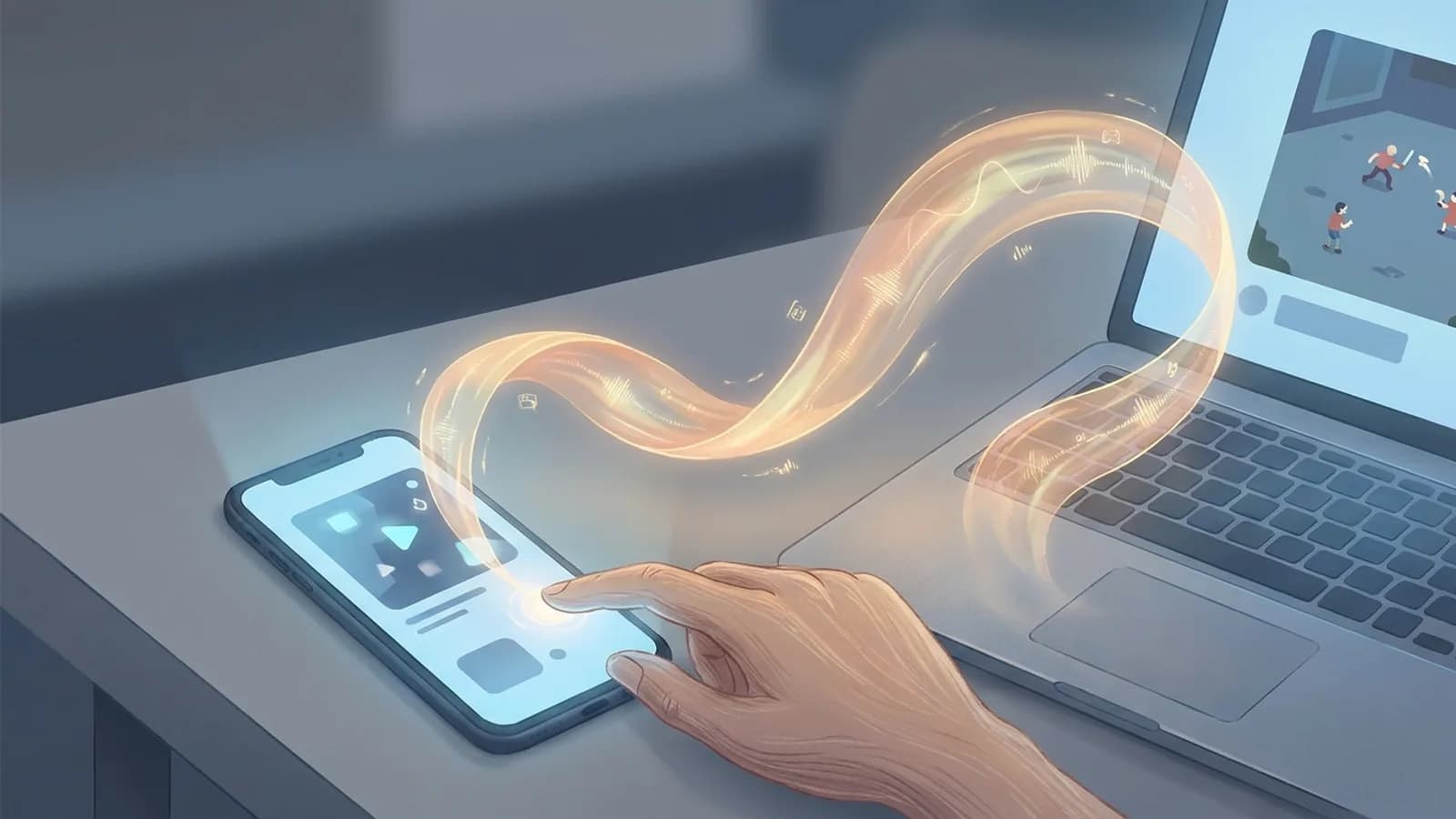
Para gravar a tela de graça, use o que o sistema já traz: no Windows 11, a Ferramenta de Captura, com o atalho Windows + Shift + R; no iPhone, o botão de Gravação de Tela da Central de Controle; no Android, a Gravação de tela das Configurações rápidas. Os três gravam a sua voz pelo microfone, sem instalar nada.
Abaixo está o passo a passo oficial de cada um, como ligar o áudio, onde o vídeo fica salvo, o que conferir quando a gravação sai muda e como deixar o arquivo leve para mandar. O OBS Studio entra no fim, para quando você precisa de mais controle.
Windows 11: Ferramenta de Captura e Xbox Game Bar
iPhone e Android: o gravador que já vem no sistema
OBS Studio, grátis, quando o nativo não basta
Gravação sem som: o que conferir antes de refazer
Comprimir o vídeo no navegador antes de mandar
Gravar a tela no Windows 11
No Windows 11, o caminho mais simples é a Ferramenta de Captura, que já vem instalada: aperte Windows + Shift + R, selecione a área da tela e clique em Iniciar. Desde a atualização anunciada pela Microsoft em agosto de 2023, ela grava o som do PC e a sua voz pelo microfone.
Aperte a tecla do Windows + Shift + R. Outro jeito: abra a Ferramenta de Captura pelo menu Iniciar, clique em Gravar e depois em Novo.
Selecione a área da tela que você quer gravar.
Na barra de captura, confira os botões de áudio: som do PC e microfone.
Clique em Iniciar e faça o que quer mostrar.
Clique em Parar quando terminar.
Salve a gravação como está ou escolha Editar no Clipchamp para cortar e pôr legenda.
Nas configurações do próprio app dá para deixar o áudio ligado por padrão nas próximas gravações e escolher o microfone, se você tiver mais de um. Está no anúncio da Microsoft sobre o áudio na Ferramenta de Captura. E o Clipchamp, que abre pelo botão de editar, gera legenda automática a partir da fala.
Xbox Game Bar, para jogos
A Game Bar também vem no Windows 10 e 11 e foi pensada para capturar jogo. Aperte Windows + G, vá em Menu de Widgets > Capturar e escolha Iniciar gravação. Sem abrir a barra, o atalho Windows + Alt + R começa e para a gravação, e a tela pisca para avisar.
Os clipes ficam em Menu de Widgets > Galeria, dentro da própria Game Bar. No widget de áudio, a parte Voz define e testa o microfone, e a Mixagem ajusta o volume de cada app. Se o atalho não funcionar num jogo em tela cheia, a ajuda do Xbox orienta apertar Windows + G, esperar a tela piscar duas vezes e voltar ao jogo.
Para gravar uma janela do navegador, uma planilha ou uma aula, a Ferramenta de Captura é o caminho mais direto: ela grava a área exata que você selecionar e já leva ao editor.
Gravar a tela do iPhone com áudio
No iPhone, a gravação fica na Central de Controle: deslize do canto superior direito para baixo e toque no botão de Gravação de Tela. Para gravar a sua voz junto, mantenha o dedo no botão, ligue o Microfone e toque em Iniciar Gravação. O vídeo vai sozinho para o app Fotos.
Passe o dedo para baixo a partir do canto superior direito da tela para abrir a Central de Controle.
Se não vir o controle de Gravação de Tela, adicione-o à Central de Controle.
Sem voz: toque no botão e aguarde a contagem de 3 segundos. Com voz: mantenha o toque no botão, toque em Microfone para ativá-lo e toque em Iniciar Gravação.
Deslize para cima para fechar a Central de Controle e faça o que quer gravar.
Para parar, no iPhone com Dynamic Island, toque no círculo vermelho e no botão de parar. Nos outros modelos, toque no timer vermelho do canto superior esquerdo e em Parar.
Para achar o vídeo, abra o Fotos e vá em Coleções > Tipos de Mídia > Gravações de Tela. Os passos são os do Manual de Uso do iPhone para o iOS 27, a versão atual, e a página de suporte da Apple atualizada em setembro de 2026 traz o mesmo caminho para iPhone e iPad. Dois limites que a Apple avisa: alguns apps não permitem gravar áudio ou vídeo, e não dá para gravar a tela e espelhar ao mesmo tempo.
Gravar a tela no Android
No Android, o gravador também vem no sistema: deslize duas vezes de cima para baixo, toque em Gravação de tela, escolha se quer gravar áudio e toque em Iniciar. O nome e o lugar do botão mudam conforme a marca, então abaixo estão o caminho do Android do Google e o da Samsung.
Android do Google (Pixel e Android puro)
Deslize duas vezes de cima para baixo na tela.
Toque em Gravação de tela. Pode ser preciso deslizar para a direita para achar.
Se não aparecer, toque em Editar e arraste a Gravação de tela para as Configurações rápidas.
Escolha o que quer gravar, marque se quer gravar áudio e mostrar os toques, e toque em Iniciar.
Para parar, deslize de cima para baixo e toque na notificação do Gravador de tela.
O vídeo fica no app Fotos, em Coleções > Neste dispositivo > Filmes. A ajuda oficial do Android avisa que, em celulares Pixel, parte desses passos só funciona a partir do Android 11.
Samsung Galaxy
Na Samsung, o botão se chama Gravador de tela e fica no Painel rápido. Deslize de cima para baixo, toque em Gravador de tela, escolha as opções que aparecem (como áudio e exibição dos toques) e toque em Iniciar gravação. Depois de 3 segundos a gravação começa, e a barra no canto superior direito pausa ou para. O vídeo vai para a Galeria, na pasta Gravações de tela. A própria Samsung avisa que o recurso pode não estar em todos os modelos.
Em Motorola, Xiaomi e outras marcas, procure por "gravação de tela" ou "gravador" na busca das Configurações ou no painel rápido. Se não achar, o site de suporte do fabricante tem o caminho do seu modelo.
OBS Studio, quando o nativo não basta
O OBS Studio é um programa gratuito e de código aberto para gravar vídeo e fazer transmissão ao vivo, com versões para Windows 10 e 11, macOS 13 ou mais novo e Linux. Vale quando você quer juntar tela, câmera e microfone na mesma cena, ou ter controle fino sobre cada fonte de som.
Ele é mais trabalhoso: em vez de um botão, você monta uma cena com as fontes que quer capturar. Para gravar um tutorial curto ou mostrar um erro para o suporte, a ferramenta do sistema resolve com menos passos. Se for instalar, baixe só pelo site oficial, o obsproject.com, e desconfie de qualquer outro endereço que ofereça o "OBS grátis".
E se o arquivo sair em MKV e a TV ou o celular não abrirem, dá para trocar para MP4 sem perder qualidade, como mostro em como converter MKV para MP4 sem instalar nada.
Grave com o que o sistema já tem. Programa novo só entra quando o recurso nativo não dá conta do que você precisa.
Se sair sem som ou não gravar
Antes de gravar tudo de novo, confira três pontos: se o áudio estava ligado no botão de gravação, se o sistema deixa o app usar o microfone e se o app que você gravou permite captura. Um teste de dez segundos, assistido com som, evita refazer uma gravação longa.
Windows, sem voz: confira os botões de áudio na barra de captura. Depois, em Iniciar > Configurações > Privacidade e segurança > Microfone, veja se o acesso ao microfone está ligado e se os apps podem usá-lo, como mostra a ajuda da Microsoft sobre permissão do microfone.
iPhone, sem voz: o botão Microfone aparece no toque longo do botão de gravação. Confira se ele está ativado antes de tocar em Iniciar Gravação.
Android, sem som: a opção de gravar áudio aparece antes de tocar em Iniciar. Na Samsung, nas configurações que surgem na tela.
Tela preta ou vídeo bloqueado: alguns apps não permitem gravação, e a Samsung avisa que conteúdo protegido por direitos autorais pode impedir a captura.
Game Bar não grava o jogo: aperte Windows + G, espere a tela piscar duas vezes e volte ao jogo em tela cheia.
Deixar o vídeo leve para mandar
Gravação de tela pode sair pesada para WhatsApp e e-mail. O jeito grátis é o compressor de vídeo do golber.net, que eu fiz para rodar no navegador: o arquivo não é enviado para servidor nenhum, a página mostra o tamanho estimado antes de começar e há três níveis, de 1080p a 480p.
Abra o Comprimir vídeo, ou o conversor de vídeo na aba Comprimir.
Escolha a gravação no computador ou no celular.
Escolha o nível: Alta qualidade (1080p), Equilibrada (720p) ou Leve (480p), e veja a estimativa de tamanho.
Deixe a aba aberta até o fim e baixe o resultado em MP4 ou WebM.
Num teste registrado na página da ferramenta, um arquivo de 9 MB caiu para 2,66 MB no nível Equilibrado. A própria página da ferramenta indica o 720p como o equilíbrio para a maior parte dos casos, principalmente vídeo que vai ser visto no celular. No Chrome e no Edge o arquivo vai direto para a pasta que você escolher; no Firefox e no Safari ele precisa caber na memória da aba, e a página avisa antes.
A mesma gravação ainda rende outras coisas. Um trecho curto vira GIF no conversor de vídeo para GIF, bom para mostrar um clique num e-mail. O áudio de uma aula gravada sai em MP3 seguindo o guia de converter vídeo em MP3 sem instalar nada, e a narração vira texto ou legenda com o transcritor de áudio grátis. Para os prints, o recorte de imagem no navegador deixa cada um no tamanho certo, e o compressor de imagem grátis tira o peso antes de anexar.
Perguntas frequentes
Como gravar a tela do PC com áudio no Windows 11?
Aperte Windows + Shift + R para abrir a Ferramenta de Captura no modo de gravação, selecione a área e, na barra de captura, ligue o som do PC e o microfone. Clique em Iniciar e, no fim, em Parar. Não precisa instalar nada.
O Windows 11 tem gravador de tela nativo?
Tem dois. A Ferramenta de Captura grava uma área da tela com som do PC e microfone, e a Xbox Game Bar, aberta com Windows + G, grava jogos, com o atalho Windows + Alt + R para começar e parar.
Como gravar a tela do iPhone com som?
Abra a Central de Controle deslizando do canto superior direito para baixo, mantenha o dedo no botão de Gravação de Tela, toque em Microfone para ativá-lo e depois em Iniciar Gravação. O vídeo fica no app Fotos, em Gravações de Tela.
Por que minha gravação de tela ficou sem som?
Confira primeiro se o áudio estava ligado antes de começar: no iPhone, o Microfone só aparece no toque longo; no Android, a opção de áudio vem antes do Iniciar; no Windows, há botões de áudio na barra de captura e a permissão do microfone nas Configurações. Alguns apps também bloqueiam a gravação.
Onde ficam as gravações de tela?
No iPhone, no app Fotos, em Coleções > Tipos de Mídia > Gravações de Tela. No Android do Google, em Fotos > Coleções > Neste dispositivo > Filmes, e na Samsung, na Galeria, pasta Gravações de tela. Na Game Bar, em Menu de Widgets > Galeria.
Como diminuir o tamanho de uma gravação de tela?
Use um compressor que reduz a resolução e a taxa de dados. O do golber.net roda no navegador, sem enviar o arquivo, com níveis de 1080p, 720p e 480p e estimativa de tamanho antes de começar.

Golber Dóriaquem escreve este blog
Receba os posts novos no seu email
IA aplicada ao trabalho, stack e o negócio de uma pessoa só, direto na sua caixa de entrada. Sem spam, e sair é um clique em qualquer email.